

企業のWebサイトを運営する中で、定期的に発生するのがスタッフの退職や異動に伴うサイトの更新作業です。 プロフィールページなどのわかりやすい箇所の修正だけでなく、「過去のブログやコラム記事に掲載したスタッフの写真」を適切に処理・差し替えする必要が出てくることも多いのではないでしょうか。
しかし、WordPressの標準機能では「アップロードした画像が、実際にどの記事の本文で使われているか」を一覧で確認することが難しく、該当する記事を探すのに手間がかかる傾向にあります。
この記事では、無料プラグイン「Media Library Assistant」を活用して、人物ごとの画像を整理し、退職や異動時の更新作業をスムーズにする方法をご紹介します。
メディア管理をサポートする「Media Library Assistant」
「Media Library Assistant」は、WordPressのメディアライブラリの機能を拡張し、画像の検索や管理を細かく行えるようにするプラグインです。
導入することで専用の「アシスタント(Assistant)」画面が追加され、標準機能では見えなかった詳細な情報が確認できるようになります。
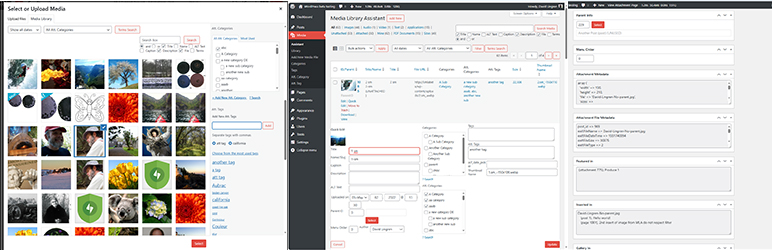
特に人事異動の対応において役立つのが、以下の2つの機能です。
画像を「カテゴリー」で分け、人物ごとに管理する
WordPressの標準機能では投稿記事にしかカテゴリーを設定できませんが、MLAを使うと画像自体にもカテゴリーを付与できるようになります(Att. Categories機能)。
あらかじめ画像のアップロード時に「山田」「佐藤」といったスタッフ名や、「営業部」「広報部」などの部署名でカテゴリー分けをしておくと、画像管理が非常にスムーズになります。
カテゴリー分けのメリット
人物ごとに画像を管理できる: 退職や異動が発生した際、そのスタッフのカテゴリーで絞り込むだけで、過去にアップロードした対象者の写真を一覧で素早く探し出すことができます。
日々の検索性も向上: 記事を作成する際にも、「あの時のイベント写真どこだっけ?」と探す手間が省け、業務効率化に繋がります。
画像が「どの記事で使われているか」を特定する
対象者の画像を絞り込んだら、次はその画像が「どの記事に挿入されているか」を確認します。MLAでは、初期設定を少し調整することで、画像の使用箇所(挿入先の記事)を一覧に表示させることができます。
設定手順
- 左メニューの 「設定」>「Media Library Assistant」 を開きます。
- 「General(一般)」 タブ内の 「Where-used Reporting(使用場所レポート)」 という項目を探します。
- 「Inserted in(挿入先)」 のプルダウンを初期値の「Disabled(無効)」から 「Base」 に変更します。
- ※アイキャッチ画像も対象に含めたい場合は「Featured in」を「Enabled」にします。
- 画面最下部の 「Save Changes(変更を保存)」 をクリックします。
補足:「Base」を選択する理由
WordPressは、画像をアップロードした際に自動でサイズ違いの画像(例:元のファイル名に -300x200 などのサイズ名が付いたもの)を生成します。設定を「Base」にしておくことで、記事内でサイズ違いの画像が使われていた場合でも、大元の画像と紐付けて正確に使用箇所を特定してくれます。
過去の画像を新しい担当者に「差し替え(上書き)」するには?
退職や異動の際、「過去の記事に載っている旧担当者の写真を、新しい担当者の写真に差し替えたい」というケースもあるかと思います。
ここで注意が必要なのは、WordPressの標準機能では、同じファイル名で画像をアップロードしても「上書き」はされないという点です。(自動的に別名で保存されてしまいます。)
そこでおすすめなのが、「Enable Media Replace」という別の無料プラグインを併用する方法です。 このプラグインを使うと、メディアライブラリから直接「ファイルの中身だけ」を上書きアップロードできるようになります。画像のURLが変わらないため、過去の複数の記事に挿入されている写真も、一括で新しい写真に切り替えることが可能です。
「Media Library Assistant」で画像が使われている記事を特定し、差し替えが必要な場合は「Enable Media Replace」で上書きする、という組み合わせが非常に効果的です。
上書きの手順
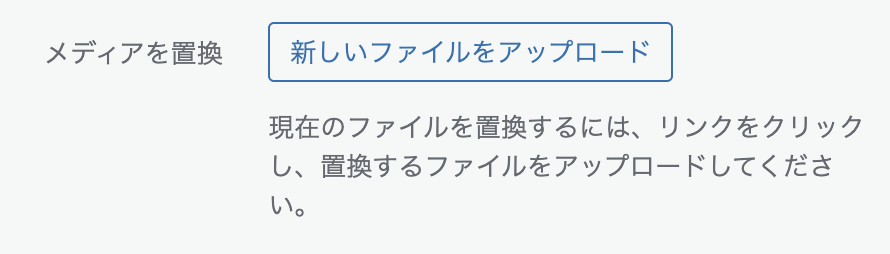
メディアの各画像に「メディアを置換」の項目が追加され、こちらからアップロードすると置換されます。
置換オプション
置換する際に以下の2つの選択肢があります。
- ファイルの置換のみ(デフォルト)
- ファイルを置換し、新しいファイル名を使用し、すべてのリンクを更新します
ファイル名も変更したい場合は、「ファイルを置換し、新しいファイル名を使用し、すべてのリンクを更新します」を選択すると関連する投稿のファイル名も変更してくれるようになります。
おわりに
スタッフの入れ替わりは、組織である以上どうしても発生するものです。 日頃から「Media Library Assistant」を利用して人物ごとのカテゴリー分けを行い、使用箇所を可視化しておくことで、将来のメンテナンスにかかる時間と心理的な負担を大きく軽減できます。
過去記事の画像管理に課題を感じているご担当者様は、ぜひ一度お試しになってみてはいかがでしょうか。