


プラグインなどを更新したら、サイトに「現在メンテナンス中のため、しばらくの間ご利用いただけません。」の1行だけが出て、元に戻らなくなった…。

急にサイトが表示されなくなると、焦るかと思います。
でも原因はとてもシンプルで、更新が途中で止まって、サーバーに.maintenanceというファイルが残っていることです。このファイルを消して、止まった更新をやり直せば元に戻ります。
今回は、メンテナンスモードを解除して元に戻すまでの手順を紹介していきます。同じ表示で困っている方は、ぜひ参考にしてください!
原因は.maintenanceファイルが残っていること
WordPressは、更新している間だけ「メンテナンスモード」になります。更新を始める時に.maintenanceというファイルを置いて、終わったら消す、という仕組みですね。
更新が途中で止まると、このファイルが消されずに残ります。その間は、サイトの表側も管理画面も「メンテナンス中」の表示になってしまいます。
更新が途中で止まると、更新の画面はここで止まったままになります。
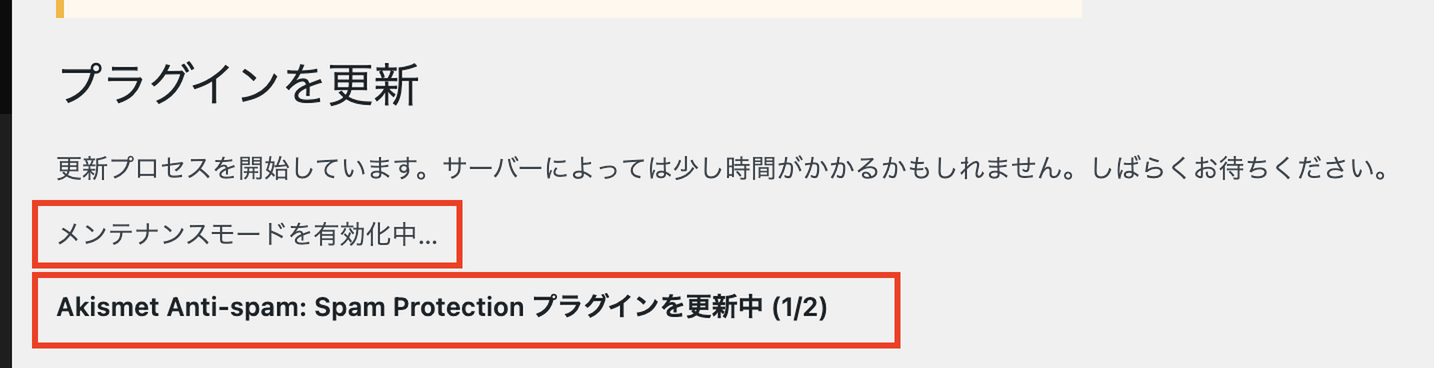
いつもなら、このあとに「メンテナンスモードを無効化中…」と続くのですが、、、出てきません。
管理画面にもログインできないので、直すにはサーバーの中のファイルを触ることになります。少し身構えるかもしれませんが、消すのはファイル1つだけです。
.maintenanceファイルを削除すれば、表示は戻る
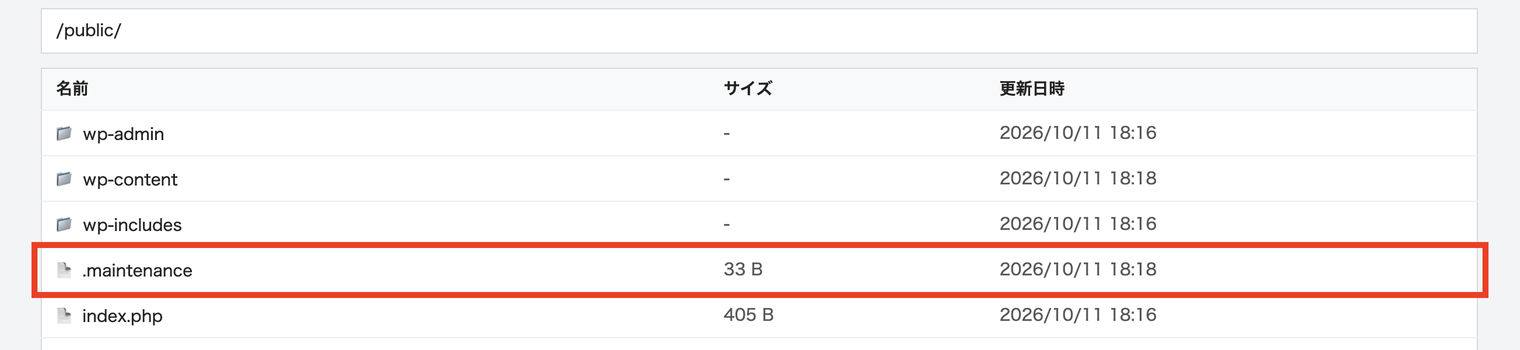
ここから先は、サーバーの中のファイルを直接さわる作業です。レンタルサーバーであれば、サーバー会社の管理画面にある「ファイルマネージャ」や、FTPソフトを使います。
サーバー会社の管理画面に入ったことがない、どこにWordPressが入っているか分からない、といった方は、無理をせずサイトを作った会社に頼んだほうが早いかもしれません。
ご自身で対応する場合は、WordPressが入っている一番上のフォルダを開きましょう。wp-admin・wp-content・wp-includesというフォルダが並んでいる場所です。
その中の.maintenanceを選んで、削除します。消すのはこの1つだけです(ほかのファイルやフォルダは触らないようにしましょう)。
削除できたら、サイトを開き直してみましょう。すると、10秒ほどでいつものページに戻るはずです!管理画面にも入れるようになっていると思います。
表示が戻ったら、止まった更新をやり直す
ただ、表示が戻っても、更新はまだ終わっていません。管理画面の「更新」を開くと、止まった更新がそのまま残っています。
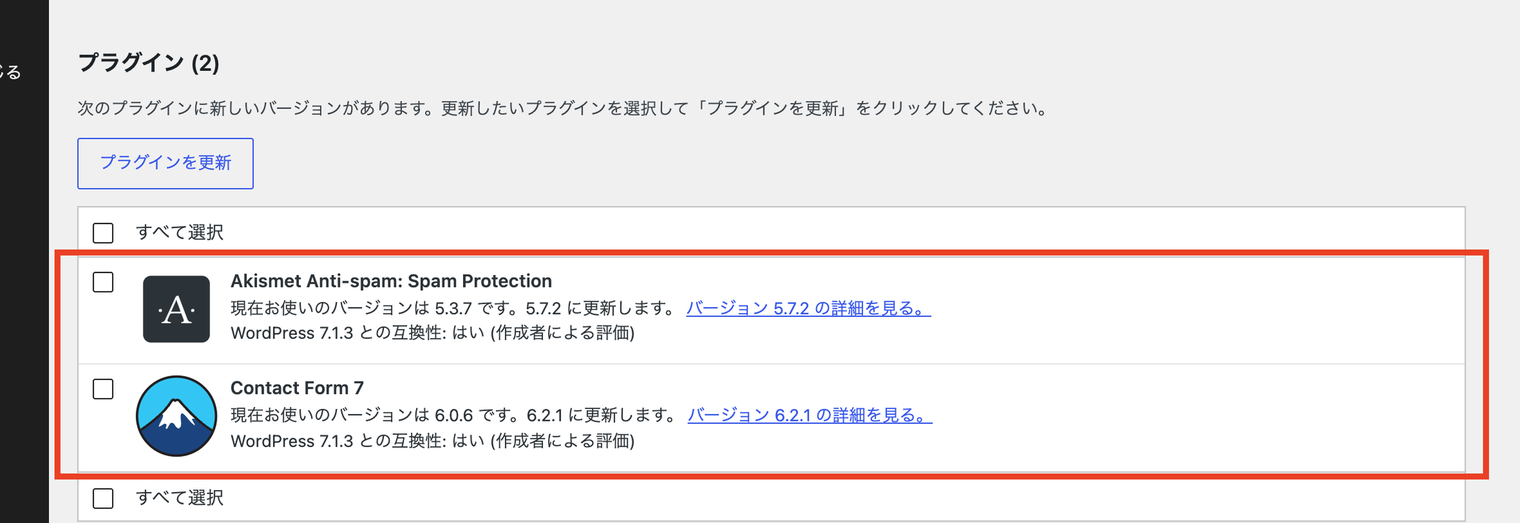
ここで、もう一度更新します。プラグインであれば「すべて選択」→「プラグインを更新」ですね。
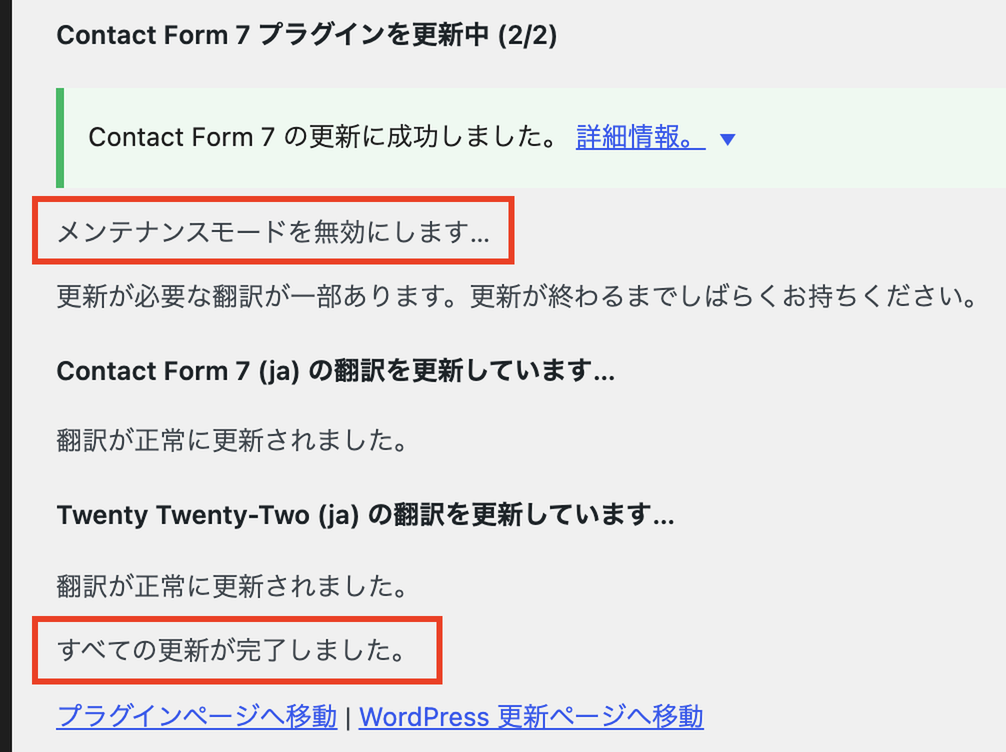
この行と「すべての更新が完了しました。」が出ていれば、元どおりです!
しばらくして表示が戻っても、更新は終わっていない
.maintenanceを消さずにいても、10分ほどたつと表側は勝手に戻ります。WordPressが、ファイルの中の時刻から10分過ぎたら「メンテナンスは終わった」とみなす作りになっているためですね。
ただ、この時点では更新は終わっていません。管理画面の上に、以下のようなお知らせが出続けることがあります。

改めて更新すれば、お知らせも消えるはずです。
消しても直らない時は、本体の更新やプラグインの破損も疑う
.maintenanceを消しても直らない、何時間たっても戻らない、といった時は、ほかの原因も考えられます。
- WordPress本体の更新の途中で止まった
- 更新の途中で、プラグインのファイルが壊れた
この2つは、まだ確認できていません…。確認できたら追記したいと思います。
おわりに
「現在メンテナンス中」のまま戻らない時の直し方を紹介しました。まとめると、以下のとおりです。
- サーバーのファイルマネージャやFTPソフトで、WordPressが入っている一番上のフォルダを開く
.maintenanceを1つだけ削除する- 管理画面の「更新」で、止まった更新をやり直す
- 「メンテナンスモードを無効にします…」と「すべての更新が完了しました。」が出たことを確認する
焦ってしまう表示ですが、やることはファイル1つの削除と、更新のやり直しだけです。同じ表示で困った時は、ぜひ試してみてください!
