
内部SEOって簡単に説明すると、Googleにとって理解しやすい(評価しやすい)サイト構成って感じのイメージをしていただければと思います。「検索エンジン最適化(SEO)スターターガイド」に書かれた内容に則って、WordPressでも合わせていく感じです。
やることによって必ず効果があるというわけではなく、Googleの手助けをするという感覚で捉えてください。
内部SEOの項目と、WordPressでどうやって設定していくかを紹介していきます。自身のサイトでやってない部分があれば、時間と効果とを相談して対応するかどうかを決めるといいでしょう。
基本的な内部SEO
一番オーソドックスで確実にやっておいた方がいい基本的な内部SEOです。
タイトルタグを設定していますか?
タイトルタグは、ユーザーと検索エンジンの両方にページの内容を伝えるものです。Googleはコンテンツに書いてある内容からコンテンツ内容を把握できるようになっていますが、まだまだタイトルタグの必要性は変わりません。
また検索結果でもサイト内容を示すタイトルとして表示されます。
例えば、タイトルタグを以下のように設定すると、、
<title>HPcode(えいちぴーこーど)</title>
検索結果で以下のように表示されます。
タイトルタグの設定方法
「All in One SEO Pack」というプラグインを使うと簡単に設定できます。
トップページ
All in One SEO → 一般設定 → ホームページ設定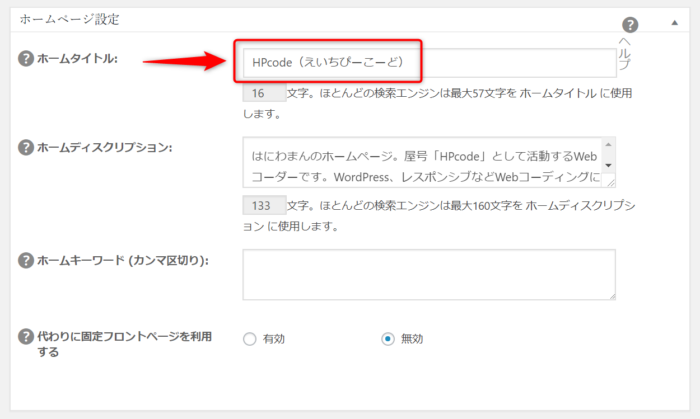
一覧ページ
「All in One SEO」には、一覧ページのタイトルタグを書き換える機能はないので自分で書き換えてあげる必要があります。
タイトルを書き換える方法については、以下の記事でまとめているので参考にしてください。
→ WordPressで自動出力されるタイトル系のカスタマイズ方法まとめ
個別ページ
投稿 → 新規追加 → All in One SEO Pack → メイン設定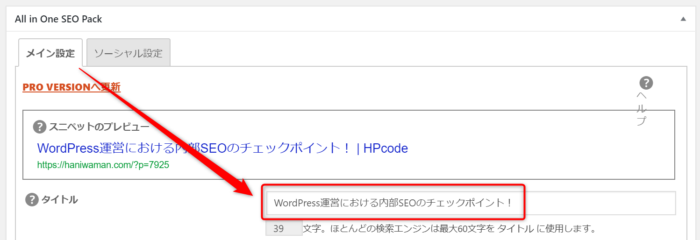
ディスクリプションは設定していますか?
ユーザーと検索エンジンにページ内容の要約を伝えるものです。必要なキーワードを盛り込むのは当然のこと、ユーザーの目に触れる部分でもあるので、訪問したくなるような要約文を考えるといいかと思います。
例えば、タイトルタグを以下のように設定すると、、
<meta name="description" content="はにわまんのホームページ。屋号「HPcode」として活動するWebコーダーです。WordPress、レスポンシブなどWebコーディングに関するスキルを「どこよりも分かりやすく」ブログで発信しています。Webサイトでの「困った!」ありませんか?はにわまんが解決します!" />検索結果で以下のように表示されます。
ディスクリプションの設定方法
「All in One SEO Pack」というプラグインを使うと簡単に設定できます。
【トップページ】
All in One SEO → 一般設定 → ホームページ設定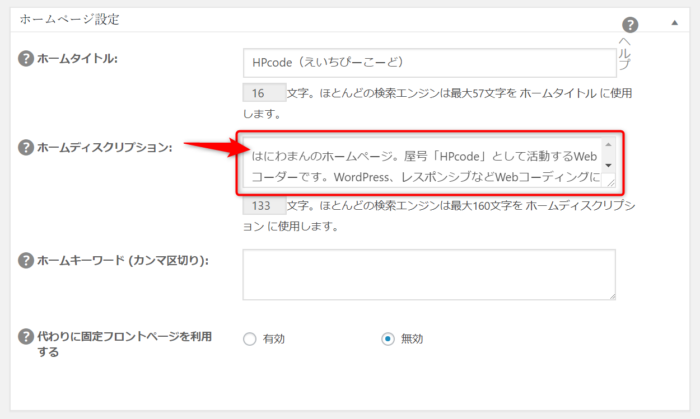
【個別ページ】
投稿 → 新規追加 → All in One SEO Pack → メイン設定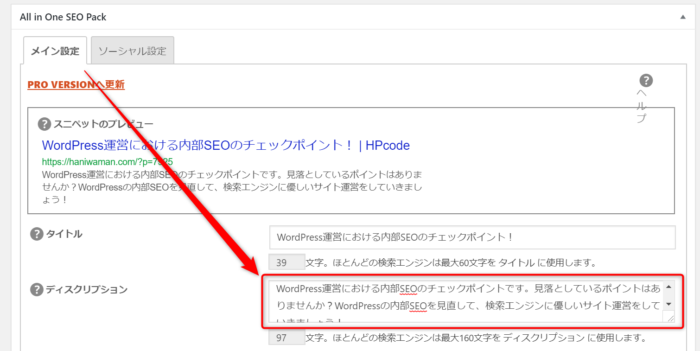
個別ページのディスクリプションについては、わたしは特に力を入れていません。空白にしていてもGoogleがそれとなく本文から勝手に文章を抜粋して作ってくれるので。
見出しは設置していますか?
h1 ~ h6タグがあります。本でいうところの章のタイトルのような感じですかね。
ユーザーにとっても分かりやすいだけでなく、Googleも重要な語句が入っている箇所として見ています。
さらに、検索結果に見出しの文言を取って内部リンクを貼ってくれたりします。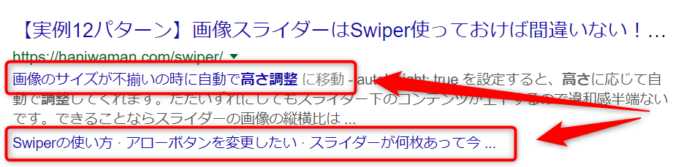
WordPressにおいて、基本的には編集画面のタイトルに設定した項目を「h1」タグで設定するようにできています。ですので、記事内では「h2」タグ以降で囲んで作っていってあげてください。
見出しの設置方法
見出しタグはWordPressのTinyMCEエディタの標準機能として備わっています。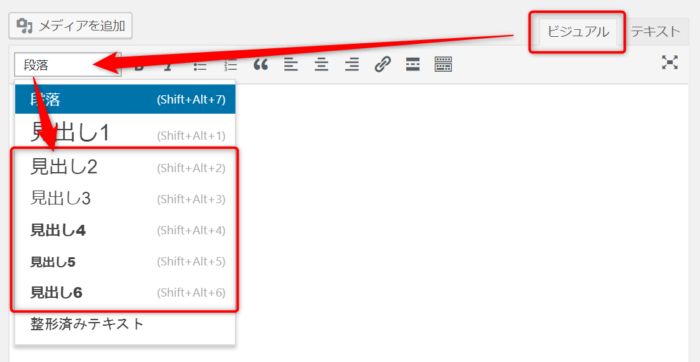
画像の内部SEO
画像に関する内部SEOです。
画像の代替テキストを設定していますか?
Googleは画像を認識できません(…とされています)
画像の内容をどうやって判断するかと言うと、「alt」属性に記載された内容からです。
要するに、画像のaltに何も書いていなければGoogleは何の画像なのか判断することができないということですね。
代替テキストの設定方法
メディアを追加 → (画像を選択) → 代替テキスト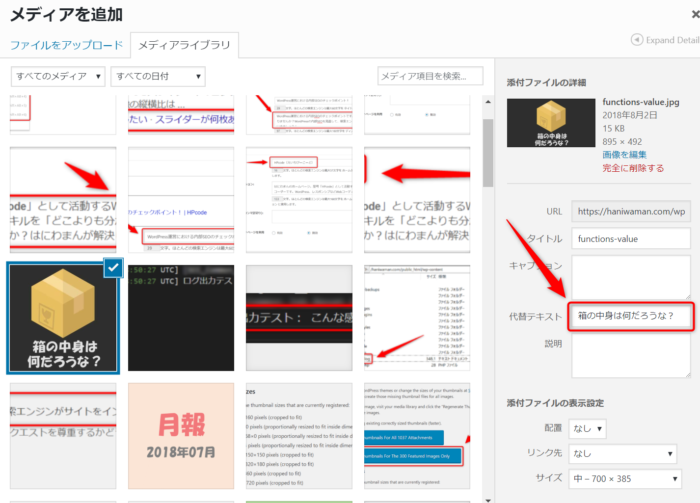
画像は圧縮していますか?
ページの表示スピードにおいて、重たくなる原因として多いのが画像のサイズが大きいこと。画像のサイズをスリムにしてあげるだけでも表示スピードは大きく改善されたりします。
特に画像を多く使うサイトであれば、1枚1枚を確実に圧縮して、サイズを小さくしておくことが大切です!
画像を圧縮する方法
「EWWW Image Optimizer」というプラグインを使えば、画像をWordPressにアップロードしたタイミングで圧縮してくれるので、手間いらずで簡単です。
リンクの内部SEO
リンクに関する内部SEOです。
パンくずリストは設置していますか?
パンくずリストはユーザーにとってもGoogleにとってもあったほうがいいです。少しスペースを取る以外にデメリットがありません。
パンくずリストは今のページの居場所を示すものです。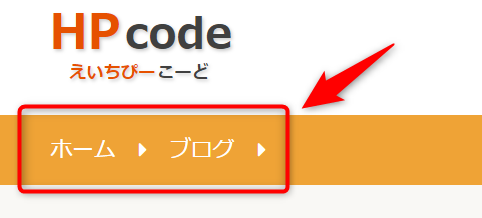
パンくずリストの設置方法
「Breadcrumb NavXT」というプラグインで簡単に設置できます。
当ブログ「HPCode」も、上記のプラグインを使用しております。
リンク先が分かる文言になっていますか?
内部リンク先がどういったコンテンツであるかが分かるようなキーワードを入れましょう。
NG:「詳細はこちら」
OK:「はにわまんのプロフィールはこちら」
「詳細はこちら」だと、何のコンテンツがあるのか分かりませんよね。これは検索エンジンにとってもユーザーにとっても不親切です。
リンクを挿入する際の「リンク文字列」は、リンク先のコンテンツ内容が理解できるかどうかを考えて決めるといいでしょう。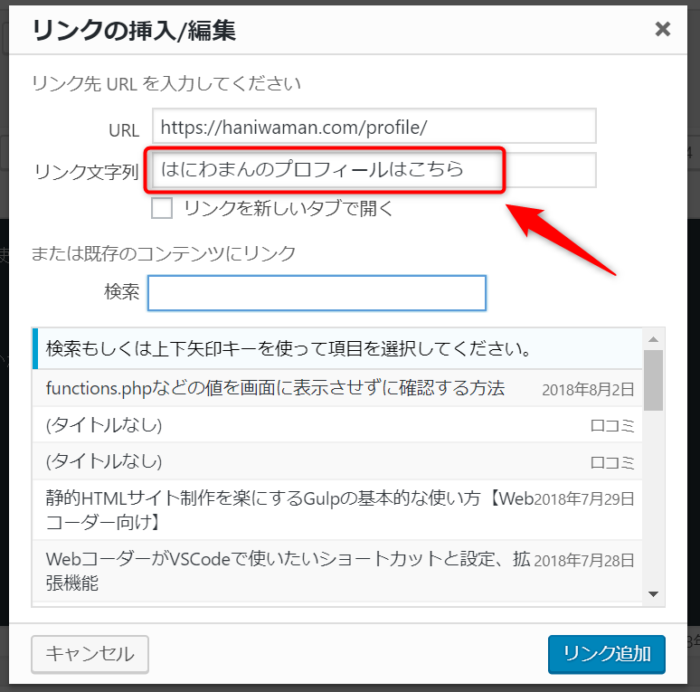
リンク切れは起きていませんか?
サイトの運営を続けていくと、URLを変更したり外部リンクのサイトが閉鎖したりと、遷移先が存在しなくなるケースが出てきます。リンク先含めてのコンテンツですので、リンク先が見れないという事態は、そのページのコンテンツの一部が欠けているということですね…。
不完全なページのままとならないように、リンク切れ検知できるようにしておきましょう。
リンク切れを検知する方法
「Broken Link Checker」のプラグインを使えば、定期的にリンク先をチェックしてくれて、もし切れていた場合は管理画面からだけでなくメールで教えてくれます。
リンク切れを検知したら、すぐに対応しましょう。
パーマリンクは絶対に変更しないこと!
超基本的なことではありますが、Googleのサイトの評価はURLに紐付いています。WordPressにおいてURLを決めるのはパーマリンクです。ここを変更するとすべてのリンクが書き換わってしまいます。
URLが書き換わるということは、それまでのページで積み上げた評価はゼロになるということですので、絶対にパーマリンクは変更しないようにしてください。
これから新しくWordPressサイトを作るという方は、「投稿名」をおすすめします!
検索エンジンへの通知
検索エンジンと仲良くなるための設定です。
インデックスしてもらうページを指定
インデックスとは、検索エンジンに「このページは検索結果に出してもいいですよ」と教えてあげる命令のようなものです。
「インデックスするな!」と命令すると、検索エンジンも従って検索結果に表示しないようになります。
WordPressでは1記事更新するだけでも大量のページが自動的に作られます。
なんでもかんでもインデックスすればいいというものではありません。
日付のアーカイブページはインデックスさせないなど、本当に大事なページだけをインデックスさせるようにしましょう!
- トップページ
- 投稿ページ
- 固定ページ
- カスタム投稿タイプ
- カテゴリー1ページ目
- タグ1ページ目
- ターム1ページ目
あたりだけindexして他はnoindexでいいと思います。
インデックスするページの設定方法
WordPressでページをインデックスするかどうかの設定方法です。トップページ、WordPressが自動生成するページ、個別ページでそれぞれ設定方法が異なります。
トップページ
トップページは確実にインデックスするようにしましょう。
設定 → 表示設定
「検索エンジンがサイトをインデックスしないようにする」にチェックしない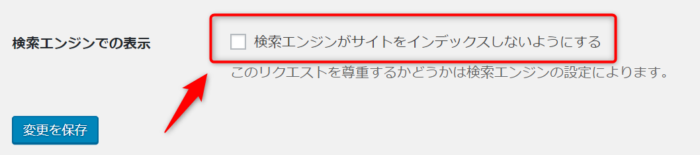
WordPressで自動生成されるページ
WordPressが自動で作り出す、一覧ページなどへのインデックス設定は「All in One SEO Pack」プラグインを使って行えます。
All in One SEO Pack → 一般設定 → Noindex設定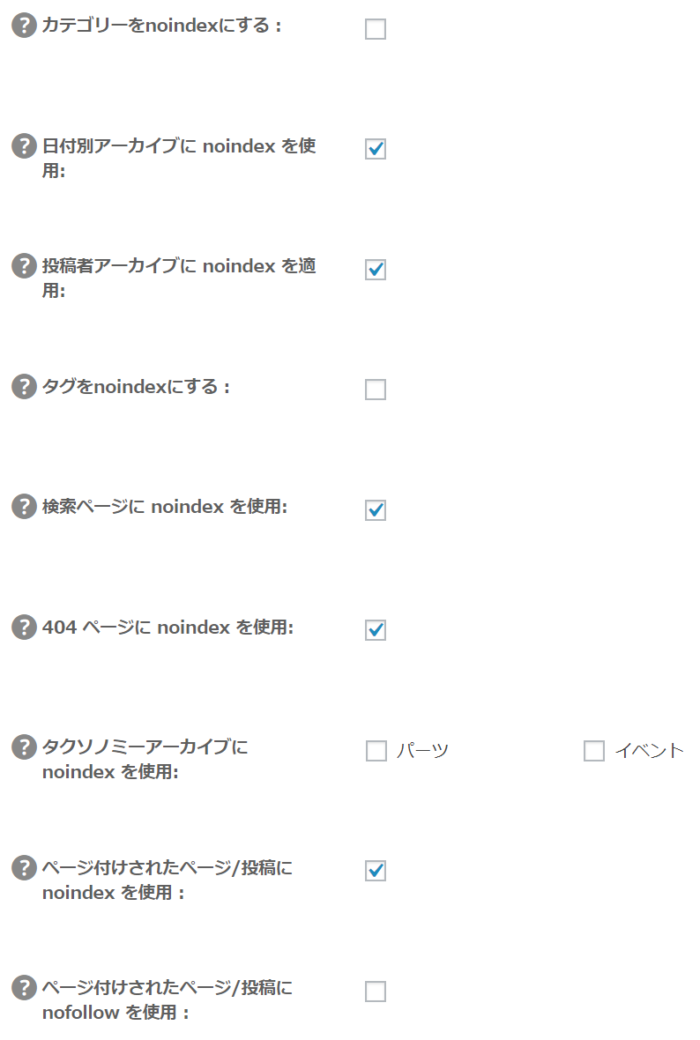
上記のような感じで、不要な一覧ページは「インデックスしない」設定にしておきましょう。
※「noindex」は、「インデックスしない」という意味。
個別ページ
こちらもAll in One SEO Pack」プラグインを使います。
投稿一覧 → 新規追加 → All in One SEO Pack → NOINDEX このページ/投稿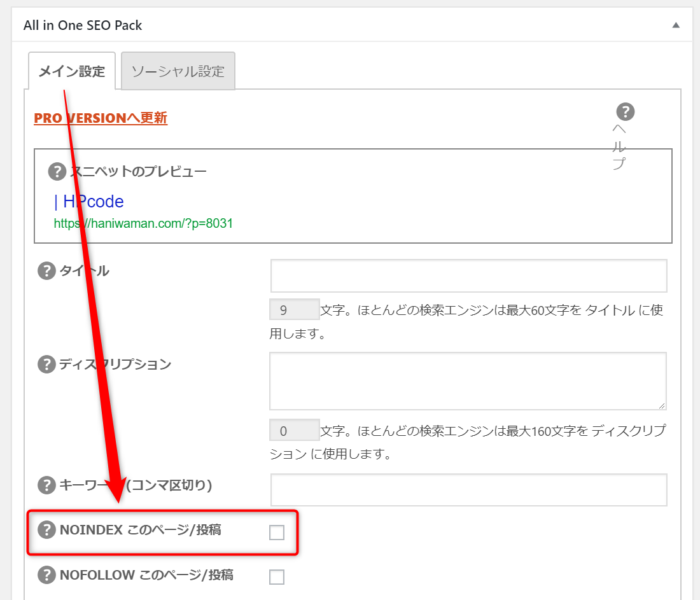
個別ページに関しては、よほどの理由がなければインデックスしておくべきだと思います。
robots.txtで、Googleのクロールをブロックする方法もあります。
検索エンジンに更新通知していますか?
検索エンジンに早く通知して、コンテンツがパクられるのを防ぎましょう。「PubSubHubbub」という技術を使うことで、更新したタイミングで検索エンジンへ通知を行うことができます。
検索エンジンに更新通知する方法
WordPressで「PubSubHubbub」を使う方法はめっちゃ簡単で、「PuSHPress」プラグインを導入して有効化しておくだけです。
サイトマップ(XML)はありますか?
サイトマップが出来上がっていると、Googleがサイト全体の構成や記事を把握できるようになります。
サイトマップ(XML)を作成する方法
「All in One SEO Pack」プラグインで自動生成させることが可能です。
All in One SEO → 機能管理 → XML サイトマップ → Activate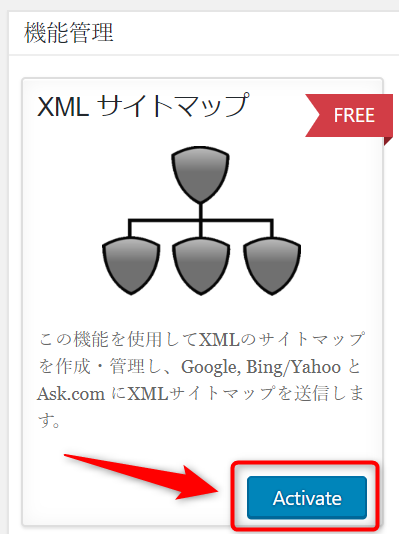
サーチコンソールに登録していますか?
サーチコンソールはGoogleが提供してくれている、サイト運営者向けの管理ツールです。Googleが把握している各種情報を確認することができます。
- ページがインデックスされているか
- サイトマップがあるか
- リンクエラーが起こっていないか
- ページの重複はないか
定期的に確認して、自分のサイトに不具合が起きていないかチェックするようにしましょう。
また前述した、サイトマップがあることをGoogleに伝えるためにもサーチコンソールで登録しておくようにしてください!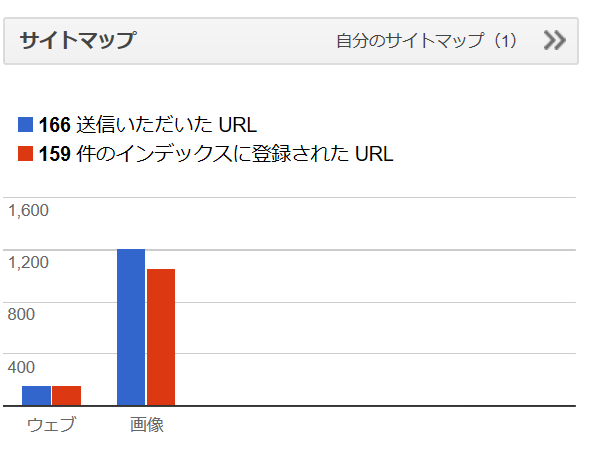
モバイルファーストインデックス
スマホ対応ができていないサイトは淘汰(とうた)されていく時代です。PCページしかないサイトは今すぐスマホ対応してください。
スマホ対応していますか?
レスポンシブにしなきゃいけないということでもないですが、スマホサイトは必要です。モバイルフレンドリーであることは、最低条件となります。
今のモバイルファーストの時代において、PCでの表示よりもスマホでどう見えるかを重視して作ったほうがGoogleに評価されます。
テーマを選ぶ際は、レスポンシブ対応してるものの中から選ぶようにしましょう。
【番外編】SEOに強いテーマという宣伝文句
昔からですが、「SEOに強い!」とうたったテーマが多い印象です。このセールストークを付けたくなる理由は分かります。WordPressのテーマを検討している人ってSEOについて精通していない人が多いからですね。
「SEOに強い」テーマですが、今回紹介したような機能が「テーマ自体にはじめから含まれている」と捉えてください。
この記事を読んでもらった方は分かる通り、本来はプラグインで拡張していけば必要な内部SEOは行うことができます。拡張性のないテーマを使うということは、基本的には一生そのテーマを使い続ける感じになります。(別テーマに乗り換えた瞬間にそのテーマ独自の設定は全部消えるので…)
その辺のテーマの縛りと、ご自身のWordPressへのスキルやSEO知識と相談してテーマは選ぶといいのではないでしょうか。
おわり
WordPress運営における内部SEOのチェックポイントでした!
内部SEOを洗い出す観点から表面的な部分の紹介しかしていませんが、自身のサイトで足りていない部分があるなと感じたら、掘り下げて調べて対応するかどうか検討してみてください。
SEOについてインターネット上で調べるとたくさんの考え方がでてきます。ただし、ベースとなるのはGoogleが公式で出しているものだけです。まずは以下の「検索エンジン最適化(SEO)スターターガイド」をご覧ください。
→ 検索エンジン最適化(SEO)スターターガイド – Search Console ヘルプ