



自分のパソコンで動いているAIに、WordPressの記事を書いてもらえるようになりました。
しかも、書いてもらった記事はそのままWordPressに届きます。エディタを開いてコピペする作業が、まるごとなくなります!
使うのはAgent Abilities for MCPという無料のプラグインです。インストールして、Claude Codeとつなぐだけ。
あとは「こんな記事を書いて」と頼むだけで、管理画面の投稿一覧に下書きが並びます。中身を確認して、公開ボタンを押せば終わりです。
Claude CodeとWordPressの連携と聞くと身構えるかもしれませんが、思っているより簡単です。いっしょにつくっていきましょう!
なお今回は、Claude Codeを前提に紹介していきます。ほかのAIエージェントをお使いの方は、流れの参考にしつつ、それぞれのエージェントに置き換えて試してみてください。
事前準備
まずはバックアップを取得しておきます。
それから、他のMCP系プラグインを停止しておきましょう。複数のプラグインがそれぞれMCP Adapterを同梱しているため、同時に有効化すると競合します。
プラグインを追加する
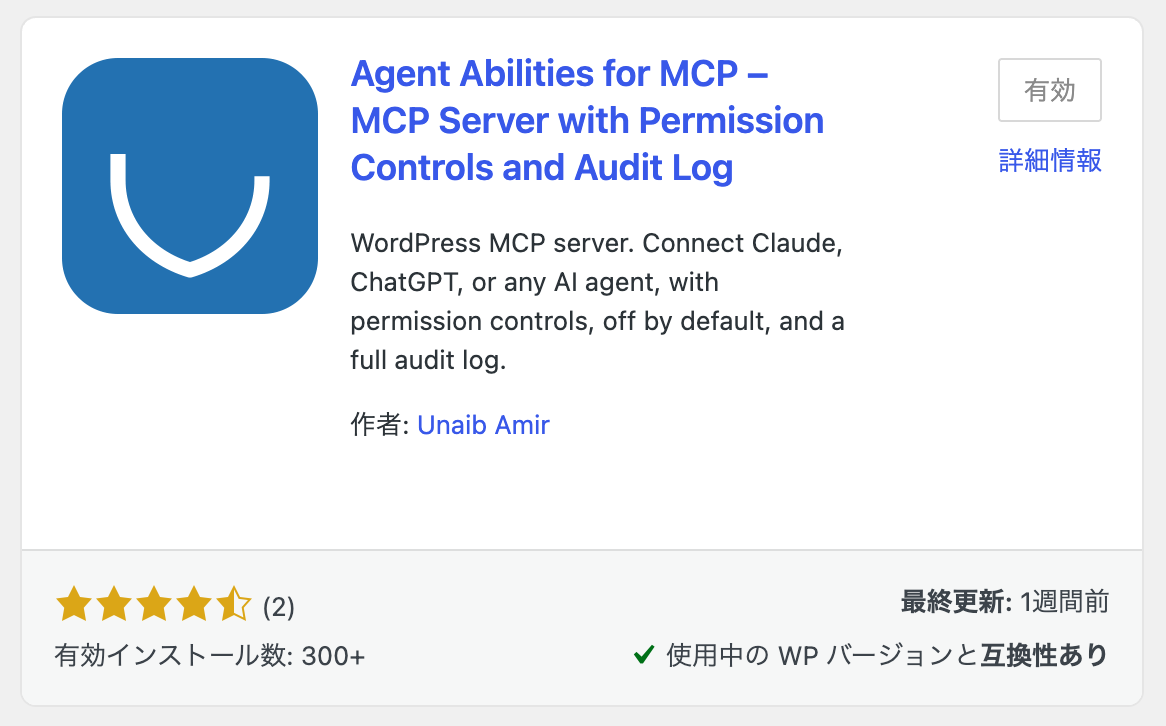
- 管理画面 → プラグイン → 新規プラグインを追加
Agent Abilities for MCPで検索- 今すぐインストール → 有効化
クイックコネクトで接続を開く
有効化すると、左メニューにAgent Abilities for MCPが追加されます。
Dashboardを開くと「Connect an AI agent to this site」というモーダル(クイックコネクト)が出てきます。ここから3ステップで進めていきましょう。
① Turn on the connection
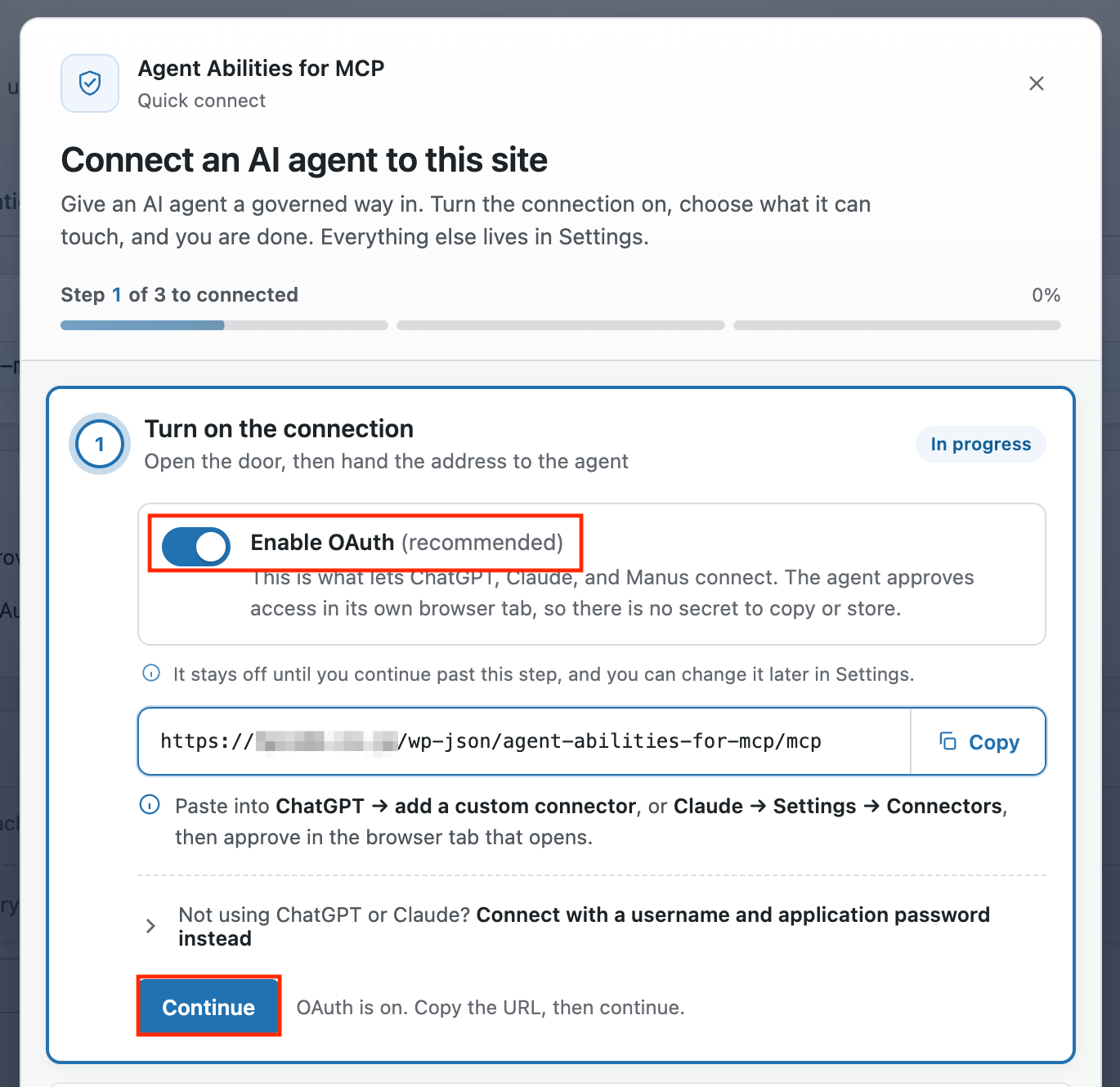
Enable OAuth(recommended)を選びます。ChatGPT / Claude / Claude Code / Manusはこの方式で接続します。Continueで進みましょう。
② Choose what the agent can touch
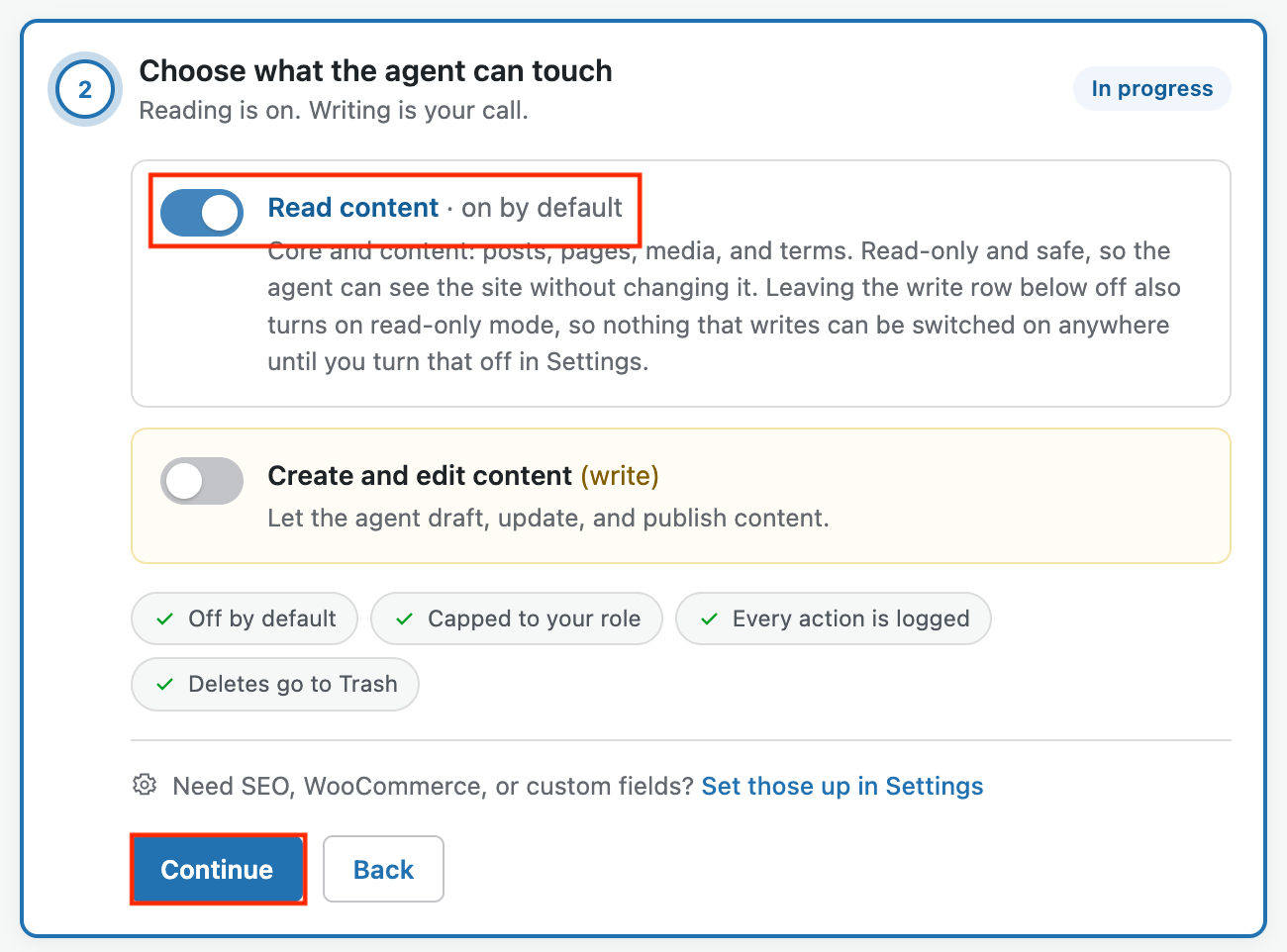
「Reading is on. Writing is your call.」という画面になります。選べるのは2行だけです。
| 行 | 内容 |
|---|---|
| Read content | 既定でON。投稿・固定ページ・メディア・タームの読み取り |
| Create and edit content(write) | 既定でOFF。下書き作成・更新・公開をまとめて許可する行 |
Leaving the write row below off also turns on read-only mode, so nothing that writes can be switched on anywhere until you turn that off in Settings.
書き込み行をOFFのままにするとread-onlyモードが入り、Settingsで解除するまでサイトのどこからも書き込み系をONにできません。
二重のガードが自動で掛かる状態ですね。まずは閉じたまま始めて、必要になってから開けるほうが戻しやすいと思います。
なお、ここで決まるのは「読み取り/書き込み」の粗い2択だけです。詳細な設定はAbilitiesタブで、後ほど個別に行なっていきます。
③ Finish and connect
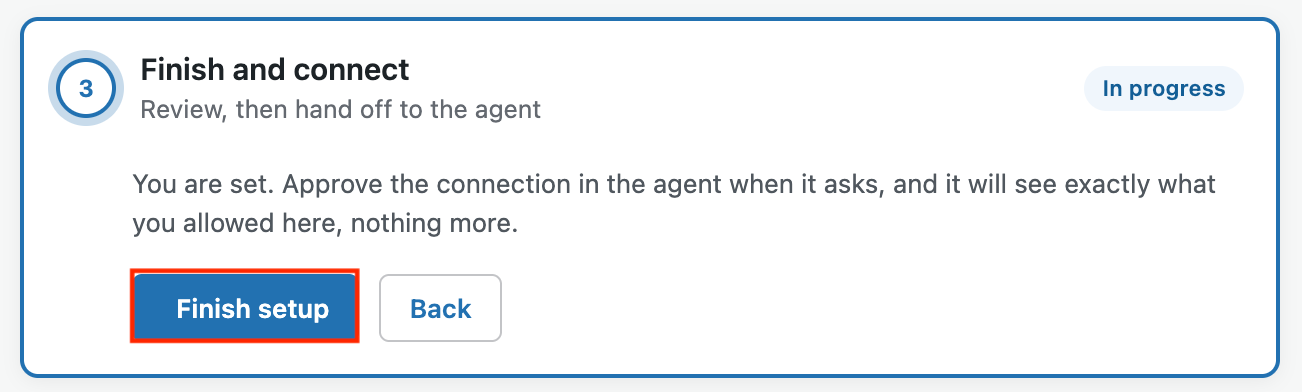
Finish setupを押すと完了です。「Connected and governed」と表示されて、いまの状態が一覧で出てきます。
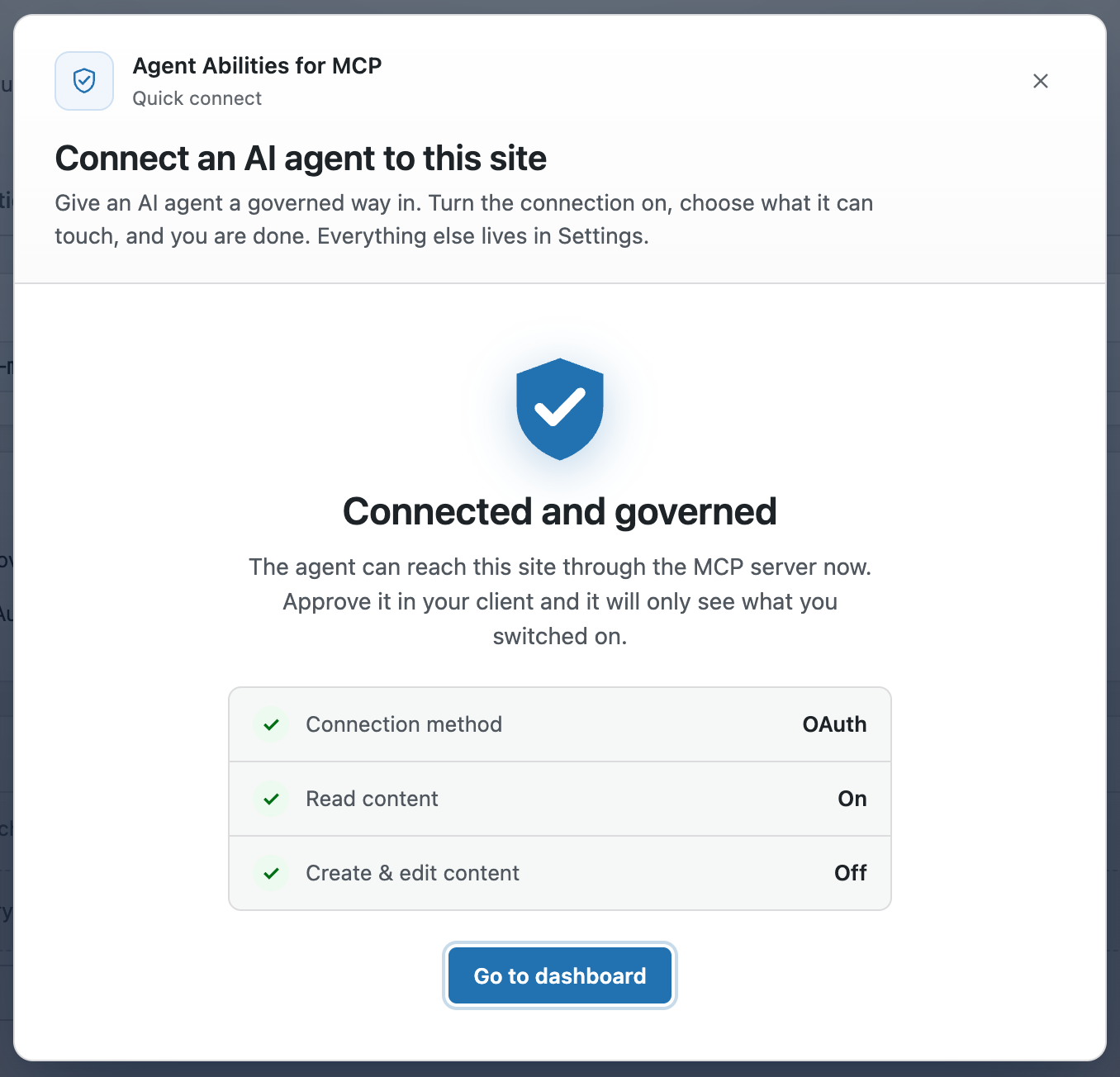
| 項目 | 状態 |
|---|---|
| Connection method | OAuth |
| Read content | On |
| Create & edit content | Off |
設定を確認していきましょう
Settingsのタブに移動して、以下を参考に設定していきましょう。「Read-only mode」はOFFにして、投稿を作成できるようにします。
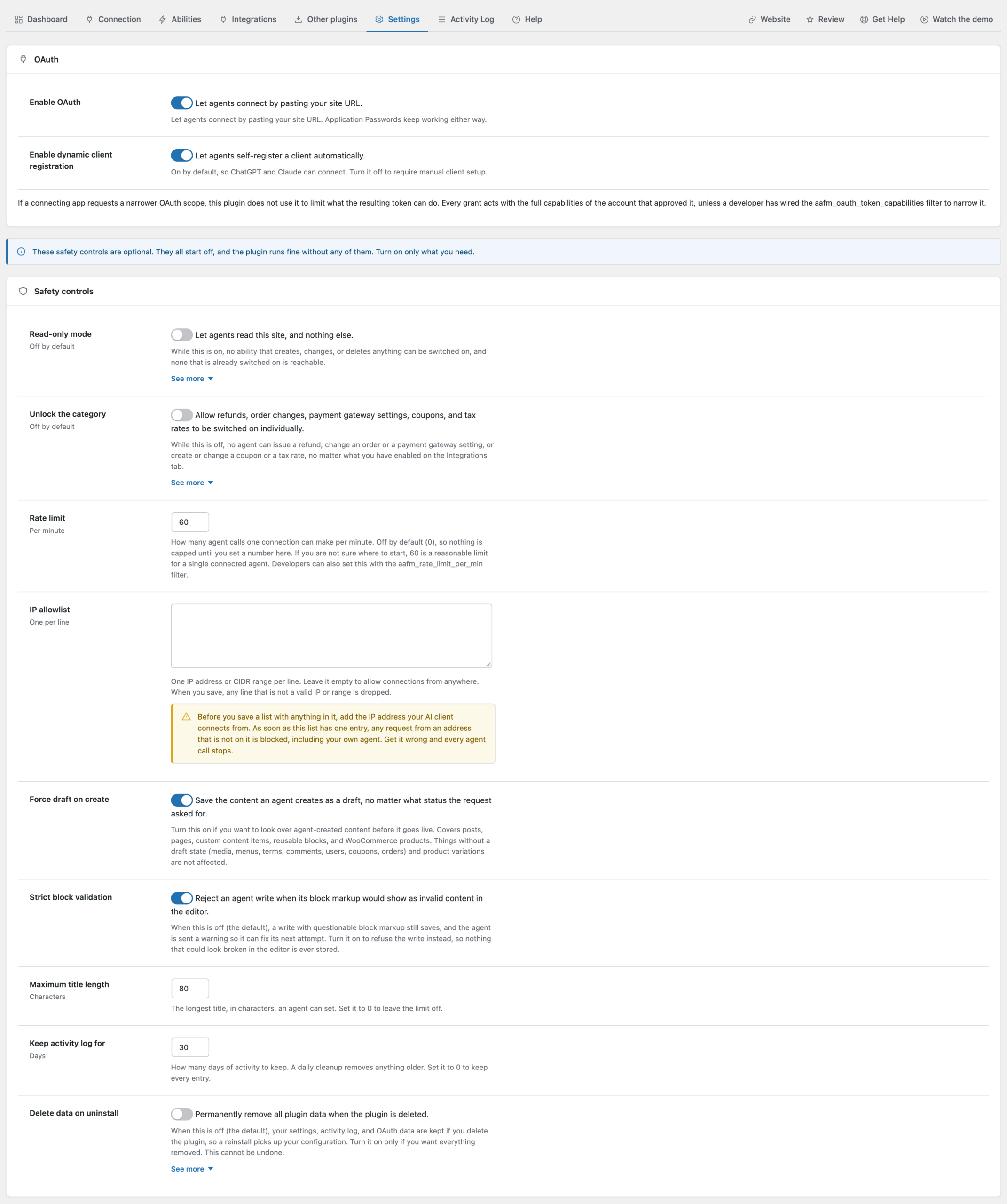
| 項目 | 設定 |
|---|---|
| Enable OAuth | ON |
| Enable dynamic client registration | ON |
| Read-only mode | OFF |
| Unlock the category | OFF |
| Rate limit | 60 |
| IP allowlist | 空 |
| Force draft on create | ON |
| Strict block validation | ON |
| Maximum title length | 80 |
| Keep activity log for | 30(既定) |
| Delete data on uninstall | OFF(検証中) |
公開するAbilityを選ぶ
Abilitiesタブで、必要なものだけをONにしていきます。
このあとAIと接続するためのユーザーを作るのですが、権限は最小限にしたいので寄稿者で作ります。
そうすると寄稿者の権限の範囲内でできることになるので、今回ONにするのは次の6つです。
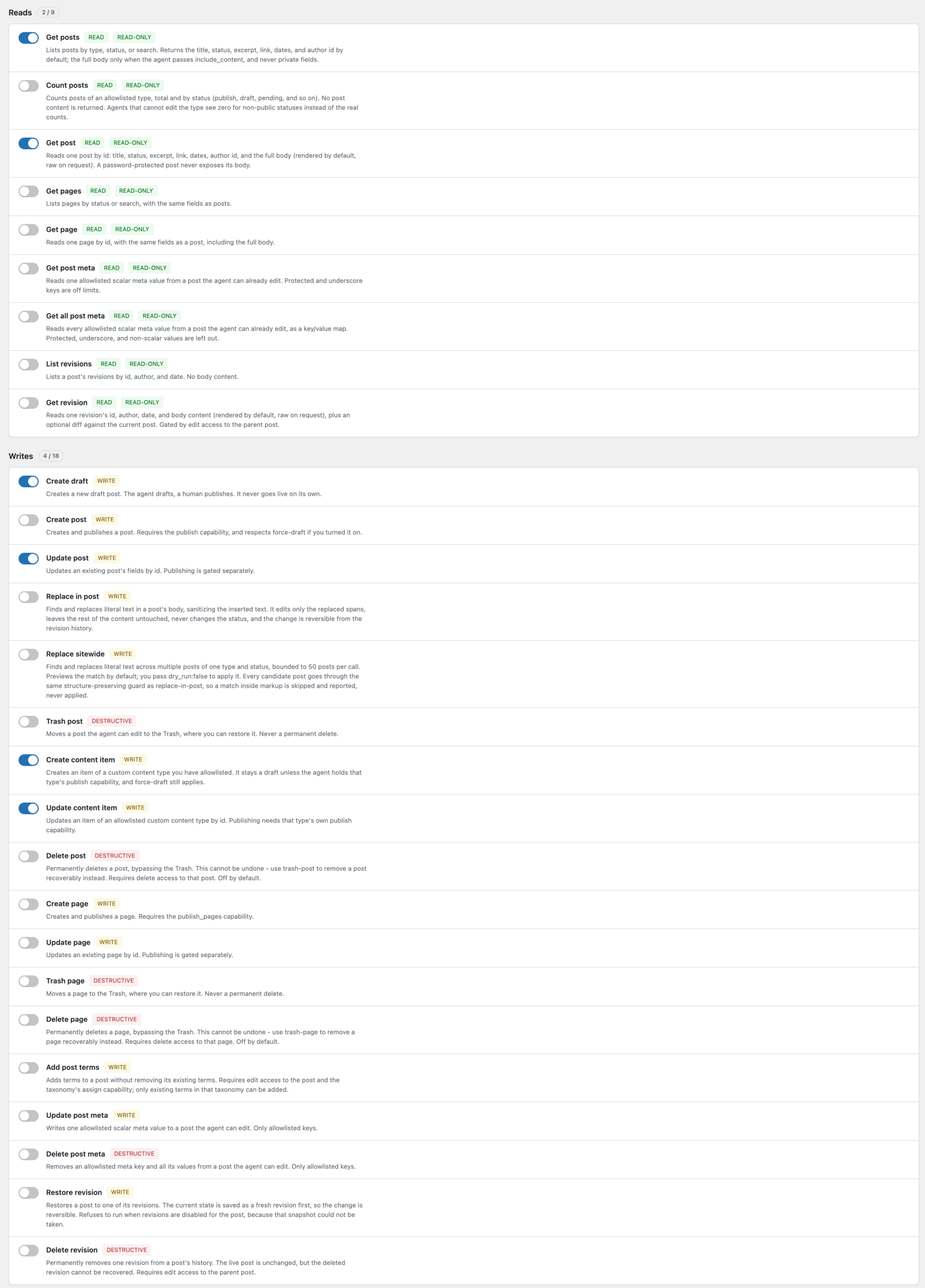
| Ability | できること |
|---|---|
| Get post | 投稿の閲覧 |
| Get posts | 投稿の一覧・検索 |
| Create draft | 下書きの投稿を作成 |
| Create content item | カスタム投稿タイプを投稿 |
| Update post | 投稿の更新 |
| Update content item | カスタム投稿タイプの投稿の更新 |
アイキャッチ画像や投稿コンテンツの画像も投稿する場合は、ユーザーの権限グループを投稿者に変更して、メディアのAbilityを追加していきましょう。
| Ability | できること |
|---|---|
| Get media | 既存画像の閲覧 |
| Get media item | URLやaltの確認等 |
| Set featured image | アイキャッチ画像の設定 |
| Upload media | 画像のアップロード |
Usersは全てオフにする
AIに必要以上の権限を与えないように、寄稿者や投稿者より上の権限が必要なものはオフにしておくのがおすすめです。
特にUsersは、全てオフに切り替えておきましょう。
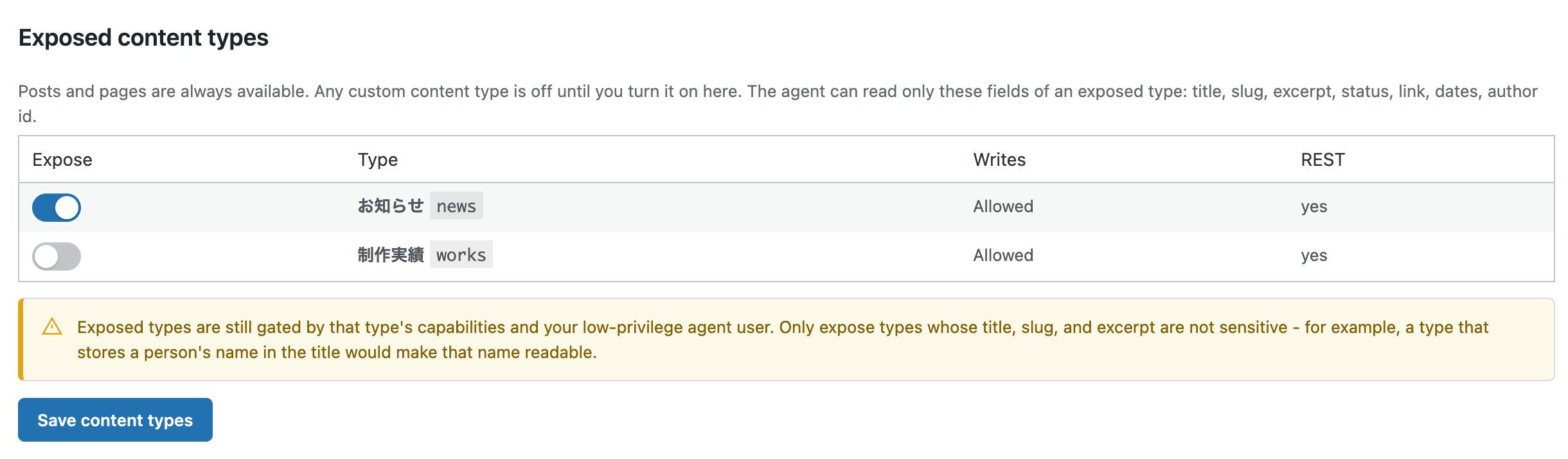
カスタム投稿タイプも対象にする場合
デフォルトだとカスタム投稿タイプは対象外です。Exposed content typesから、対象にするカスタム投稿タイプにチェックを入れていきましょう。
AI用のユーザーを作る
AIとの接続を承認するためのユーザーを作成していきましょう。
承認したアカウントの権限が、そのままAIが利用できる上限になります。なので、権限グループの設定がいちばん大事なところです。
下書きまででよければ「寄稿者」、メディアもアップロードして記事を作りたい場合は「投稿者」で作りましょう。
管理画面のユーザー → 新規追加から手動で作ります。
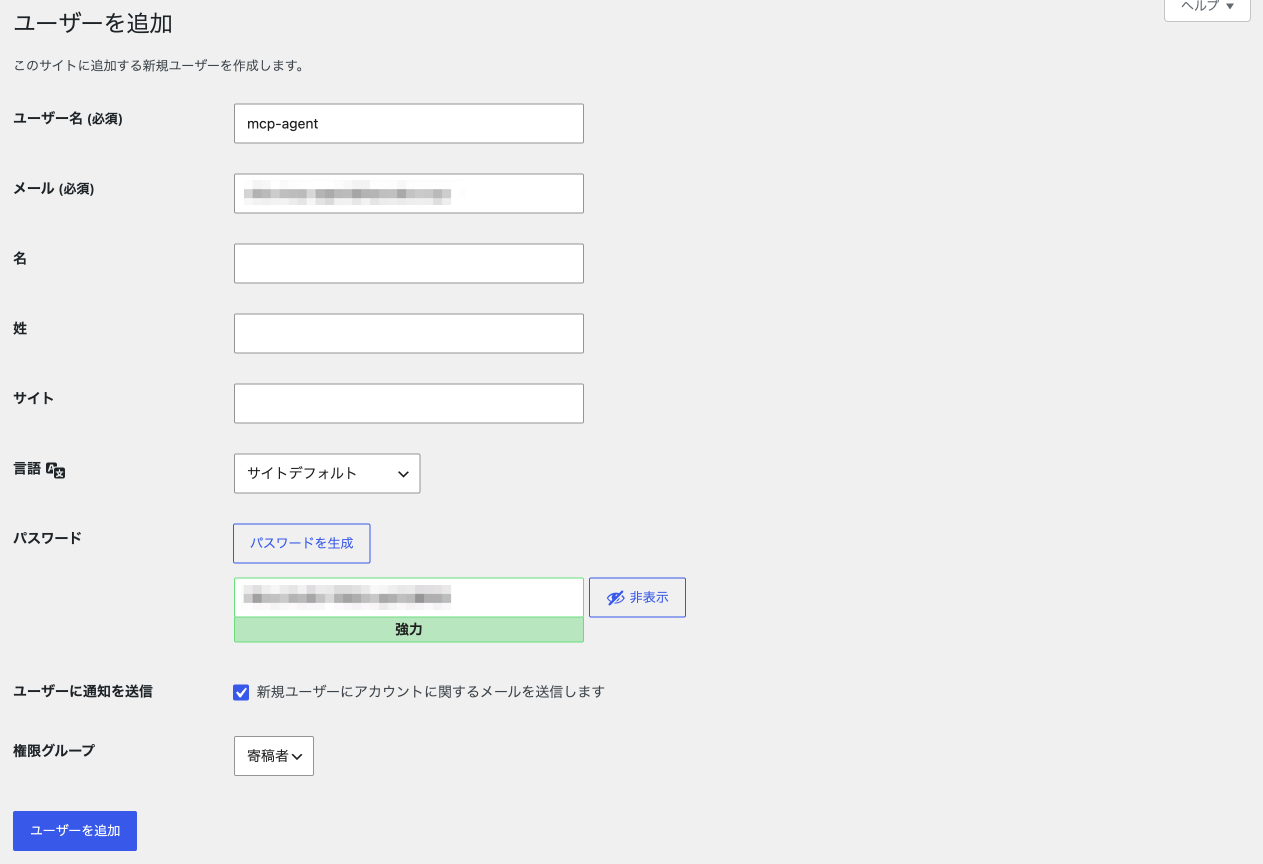
| 項目 | 値 |
|---|---|
| ユーザー名 | (例)mcp-agent |
| 権限グループ | 寄稿者(投稿者) |
| パスワード | 自動生成のまま(デフォルト)。承認時にこのユーザーでログインするので控えておきます |
メールアドレスはWordPressの必須項目なので、info+mcp-agent@example.comのようなプラスアドレスを使います。
+以降は無視されて本来のアドレスに届くので、実在するアドレスのまま別アカウント扱いにできます。
パソコンのClaude Codeとつないでいきましょう
設定が終わったら、パソコン上のAIエージェントとWordPressをつないでいきましょう。今回はClaude Codeの手順を見ていきます。
接続方法は、Connectionタブから「Your operating system」と「Your client」を選択すると確認できます。
Claude Codeの場合は、Runの後のclaude mcp add --transport http agent-abilities <endpoint-url>で追加することができそうです。
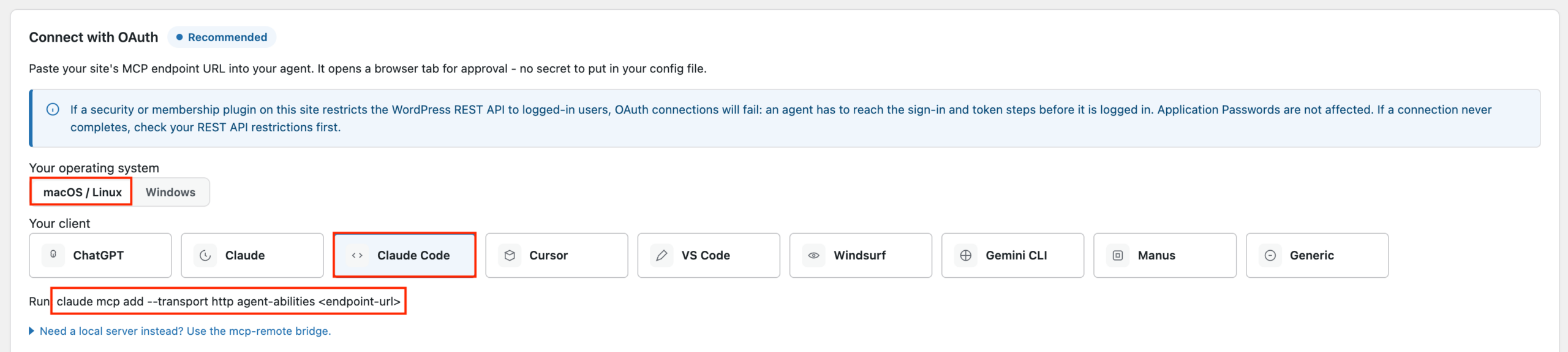
<endpoint-url>は、Connectionの上部で確認できます。

AI用のユーザーでログインし直す
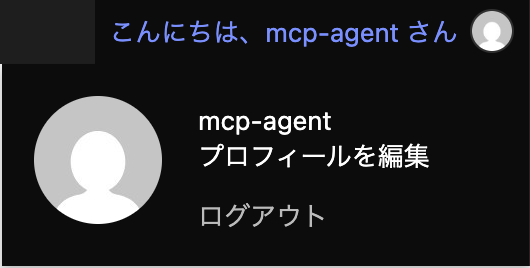
接続の際に承認が求められます。権限が限定されたユーザーで承認したいので、さきほど作成したAI用のユーザーでログインし直しておいてください。
ターミナル(CLI)で追加する
ユーザーを切り替えられたら、以下の最後のURLだけエンドポイントに変えて接続します。
claude mcp add --transport http agent-abilities https://example.com/wp-json/agent-abilities-for-mcp/mcp承認する
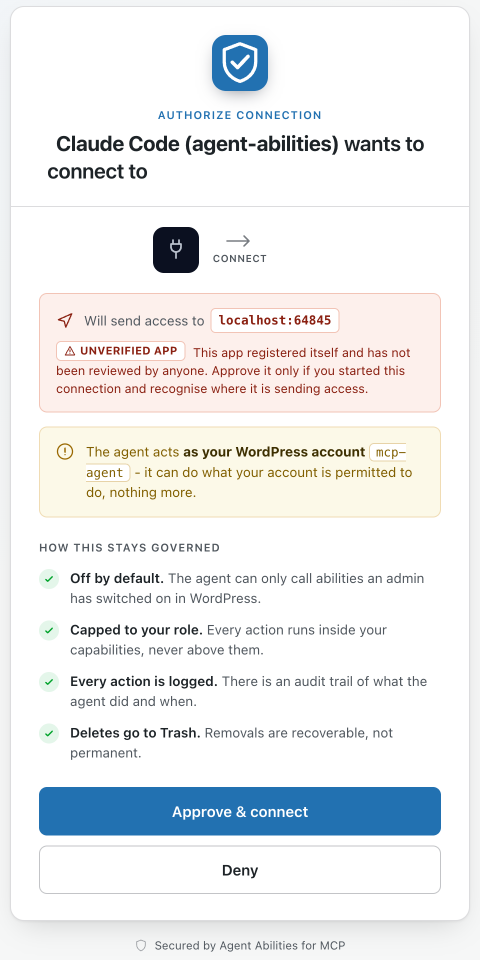
さきほど追加したagent-abilitiesを選んでloginを実行すると、デフォルトブラウザが開いてWordPressの承認画面に飛びます。
claude mcp login agent-abilitiesas your WordPress accountがAI用のユーザーになっていることを確認して、「Approve & connect」で承認しましょう。
有効化する
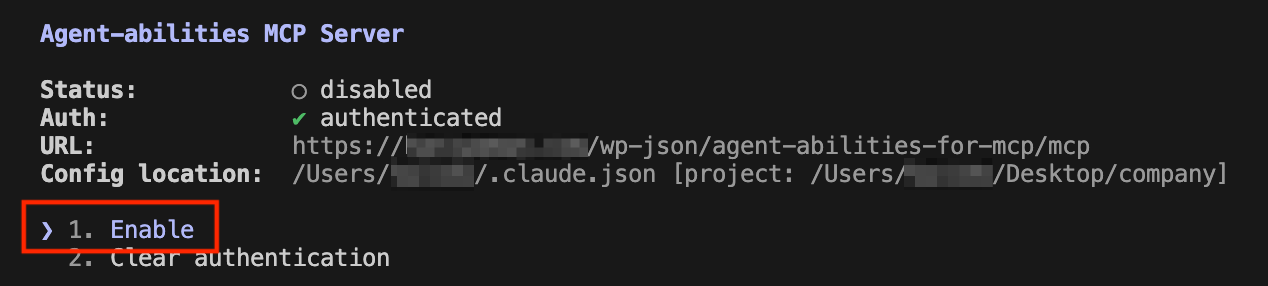
ターミナル(CLI)からClaude Codeにログインして、/mcpでagent-abilitiesのMCPサーバーを有効化していきましょう。
claude/mcpで一覧を開いて、agent-abilitiesを選択します。Enableを選びましょう。
AIエージェントに下書きを作ってもらいましょう
Claude Codeのエージェントに依頼して、下書きを作ってもらいましょう。こんな感じで依頼してみます。
WordPressの投稿に、「MCP接続テスト」というタイトルで下書きを作ってください。
本文は見出しと段落を1つずつでかまいません。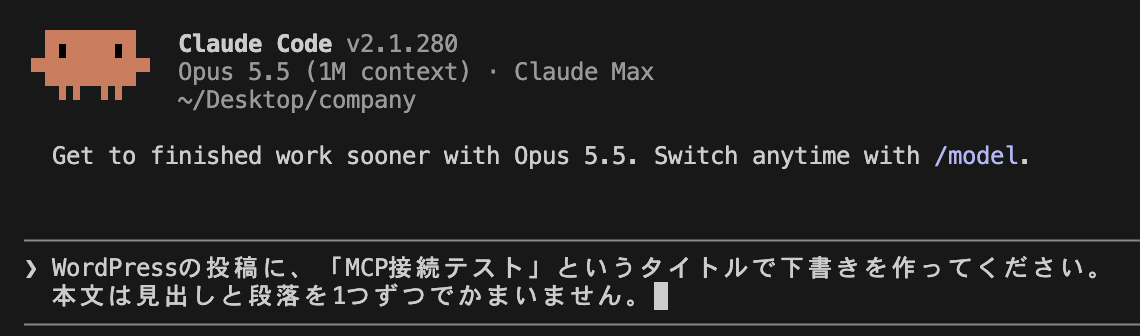
管理画面の投稿一覧に「下書き」として作成されていれば成功です!投稿者が「mcp-agent(AI用に作ったユーザー)」になっていることも確認しておいてください。
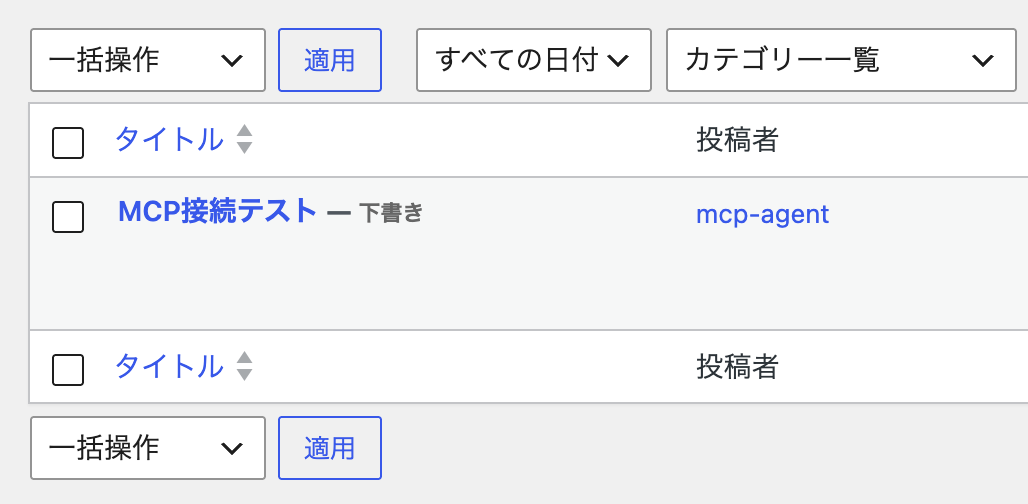
あとは管理者か編集者が内容を確認して、問題なければ公開しましょう。
まとめ
自分のパソコンのAIエージェントとWordPressを繋いで、投稿してもらえるようになりました。
大事なのは、権限設定ですね。不必要に権限を与えてしまうと、意図しない変更や削除のリスクが高まります。
承認するユーザーの権限と、プラグイン側でできることの設定。この2つを絞り込んで、安全に運用していきましょう!
