


WordPressのページを開くと「404 Not Found」や「ページが見つかりません」の文字が…。
ページが見つからない(404)時は、出ている画面の種類で、原因は変わってきます。
多いのは、ページのURL(スラッグ)を変えていたり、.htaccessからWordPressの記述が消えていたり、ページを下書きや非公開にしたり、といったことですね。この場合は、記述を戻す、公開に戻す、URLを戻すか転送を設定する、で表示は戻るはずです!
1つ1つのパターンごとに対応を確認していきましょう。
404の画面が、サーバーのものかWordPressのものかを見る
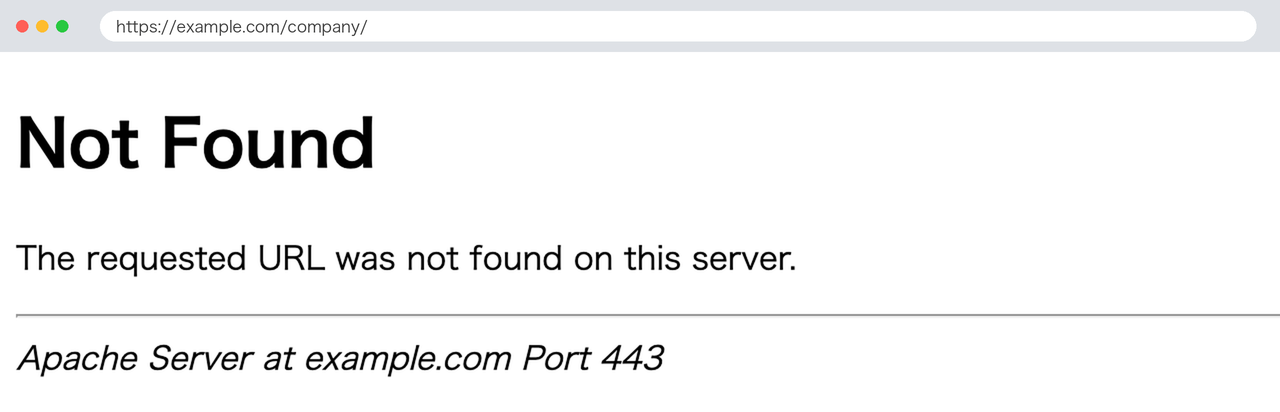
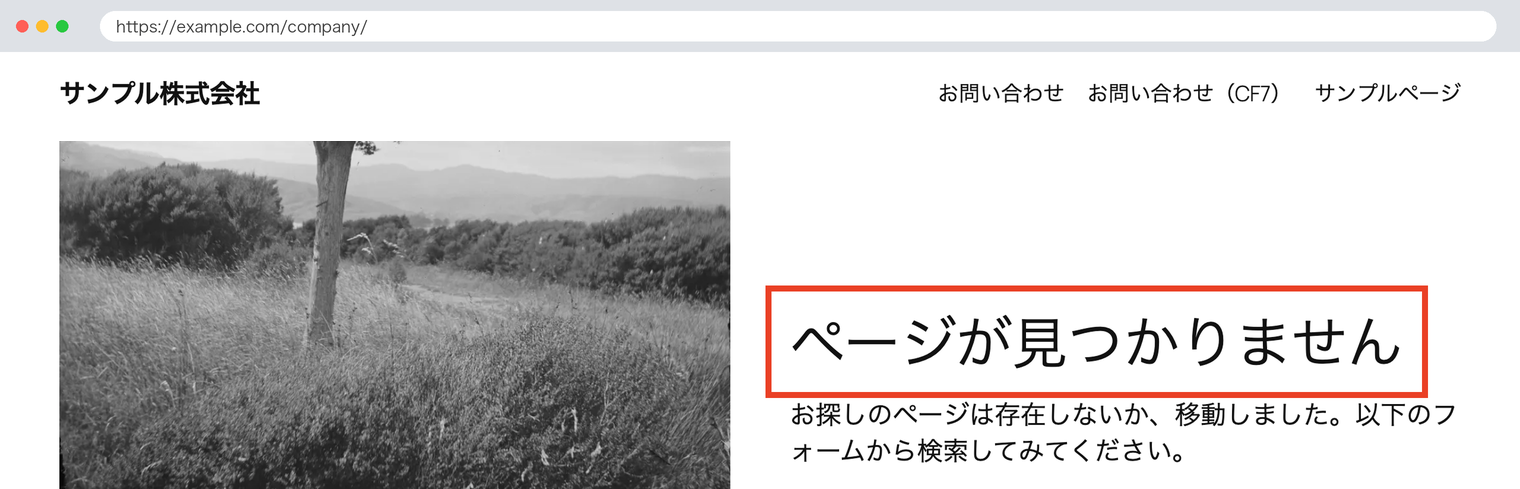
まずは、出ている「見つかりません」の画面を見てみましょう。2種類あります。
| 出ている画面 | 疑うところ |
|---|---|
| 英語の「Not Found」や、サーバー会社の404の画面(サイトのデザインではない) | .htaccessのWordPressの記述 |
| サイトのデザインのまま「ページが見つかりません」 | ページの公開状態・URL(スラッグ) |
サイトのデザインが出ていないなら、WordPressまで届いていない、ということですね。デザインが出ているなら、WordPressは動いていて、そのURLのページが見つからない、ということです。
個別のページで「Not Found」なら、.htaccessを疑う
トップページは、いつもどおり表示されるけれども、下層ページで404 Not Foundになるケースです。
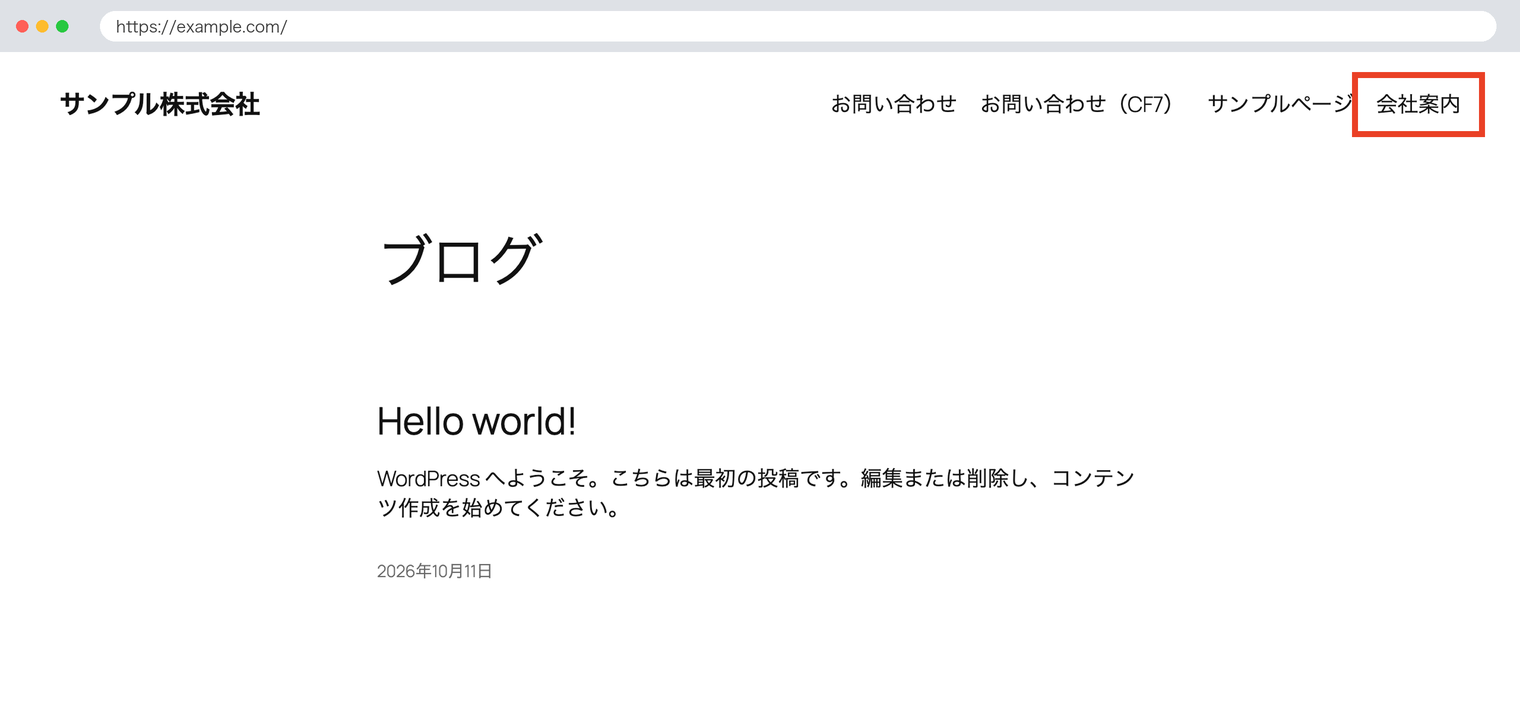
ところが、メニューから「会社案内」などのページを開くと、次の画面になります。
※ 見た目はサーバー会社によって違います(サーバー会社独自の404の画面が出ることも多いです)。
.htaccessの「BEGIN WordPress」の記述が消えているかも
WordPressは、/company/のようなページのURLを開いた時に、.htaccessに書かれた記述を使って、WordPressの本体に案内しています。トップページだけ出るのは、トップページはこの案内がなくても開けるためです。
正しい.htaccessには、「# BEGIN WordPress」から「# END WordPress」までの記述があります。
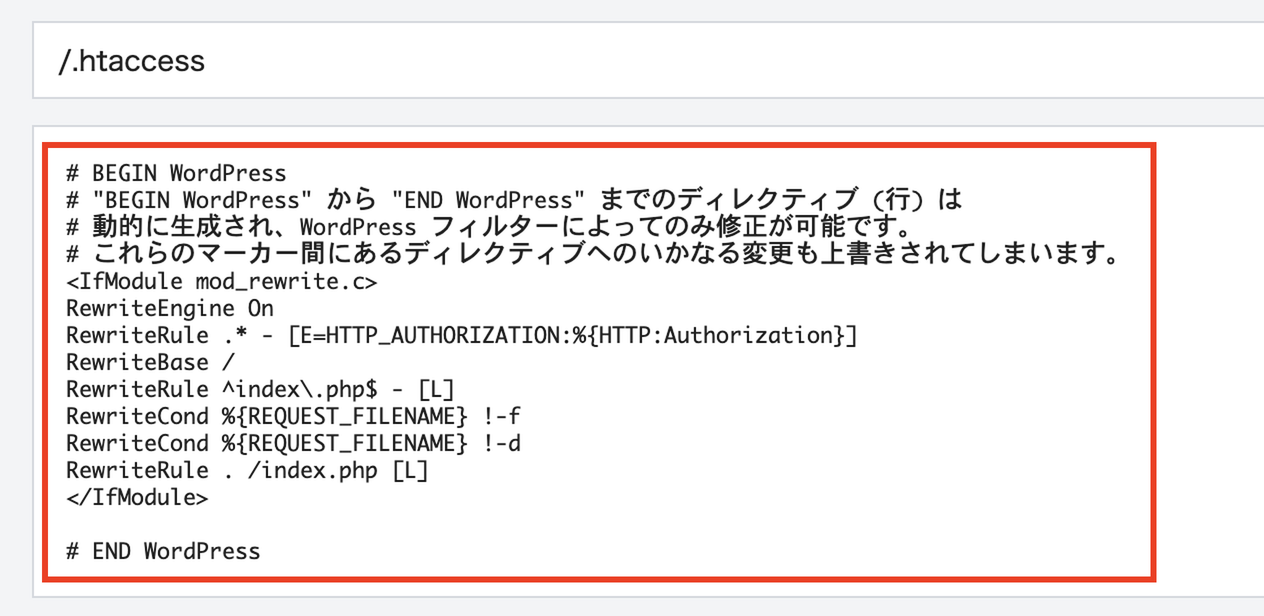
※ 画面の見た目は、サーバー会社やFTPソフトによって違います。
この記述が消えていると、個別のページだけが「Not Found」になります。
消えてしまうのは、たとえばこんな時
- 別の設定を足すつもりで、
.htaccessを丸ごと上書きしてしまった - サーバーの引っ越しやバックアップからの復元で、
.htaccessだけが移っていなかった(点で始まるファイルは、FTPソフトの設定で見えないことがあります)
「パーマリンク設定」で「変更を保存」を押すと、直ることが多い
管理画面に入れるなら、まずはこれを試してみてください。
- 管理画面の「設定」→「パーマリンク」を開く
- 何も変えずに、一番下の「変更を保存」を押す
すると、WordPressが.htaccessにWordPressの記述を書き直してくれます。
サーバーの設定で.htaccessに書き込めない時は、画面の下に「.htaccessに書くべき内容」が出ます。その時は、サーバーのファイルマネージャーやFTPソフトで.htaccessを開いて、表示された内容を貼り付けます。慣れていなければ、サイトを作った会社に「個別のページだけNot Foundになる」と伝えて頼むのが早いかと思います。
記述が戻ると、すぐにページが表示されるはずです!
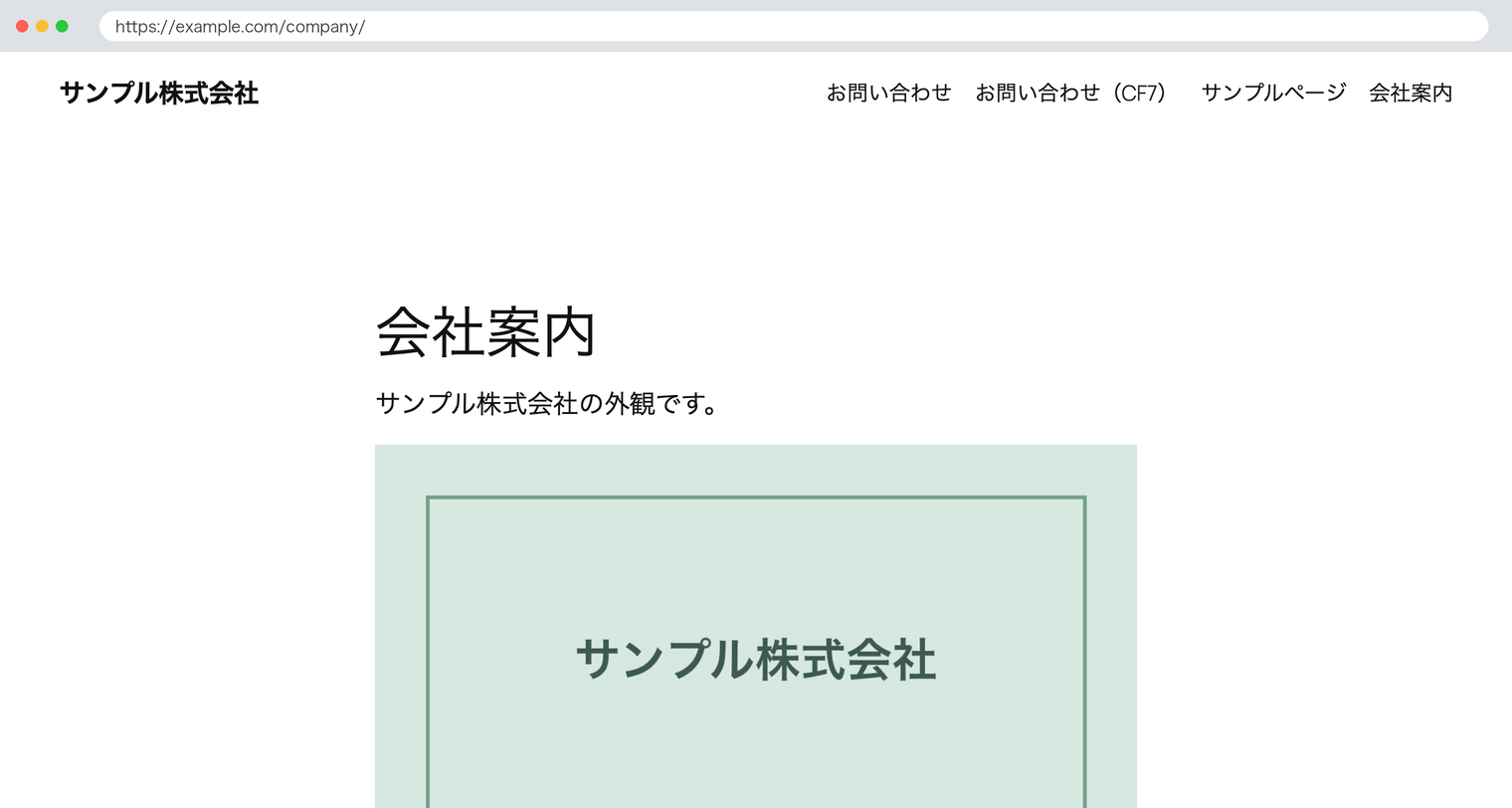
サイトのデザインで「ページが見つかりません」なら、公開状態を見る
サイトのデザインのまま「ページが見つかりません」と出る時は、WordPressは動いています。まず確かめるのは、そのページが公開になっているかです。
下書き・非公開にしたページは、見つからない扱いになる
ページを下書きに戻したり、非公開にしたりすると、ログインしていない人には「ページが見つかりません」になります。
非公開のページは、管理者などログインしている人には見えます。なので、「自分では見えるのに、お客様には見えない」ということが起きます。
確かめる時は、ログインしていない状態(ブラウザのシークレットウィンドウなど)で開いてみてください。
直し方は、管理画面の「固定ページ」の一覧で、そのページの状態を見て、公開に戻すことです。
URLを変えたあとなら、古いURLが見つからなくなっている
ページのURL(スラッグ)を変えたあとは、古いURLを開くと「ページが見つかりません」になります。
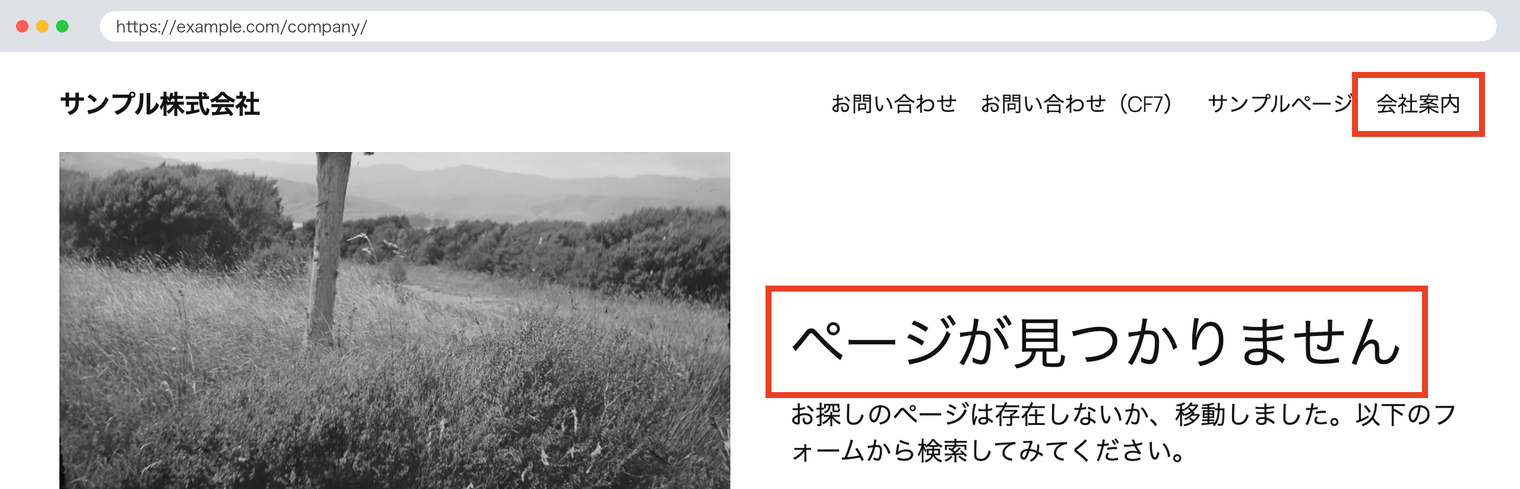
メニューのリンクは自動で新しいURLに変わるので、新しいURLでは普通に表示されます。
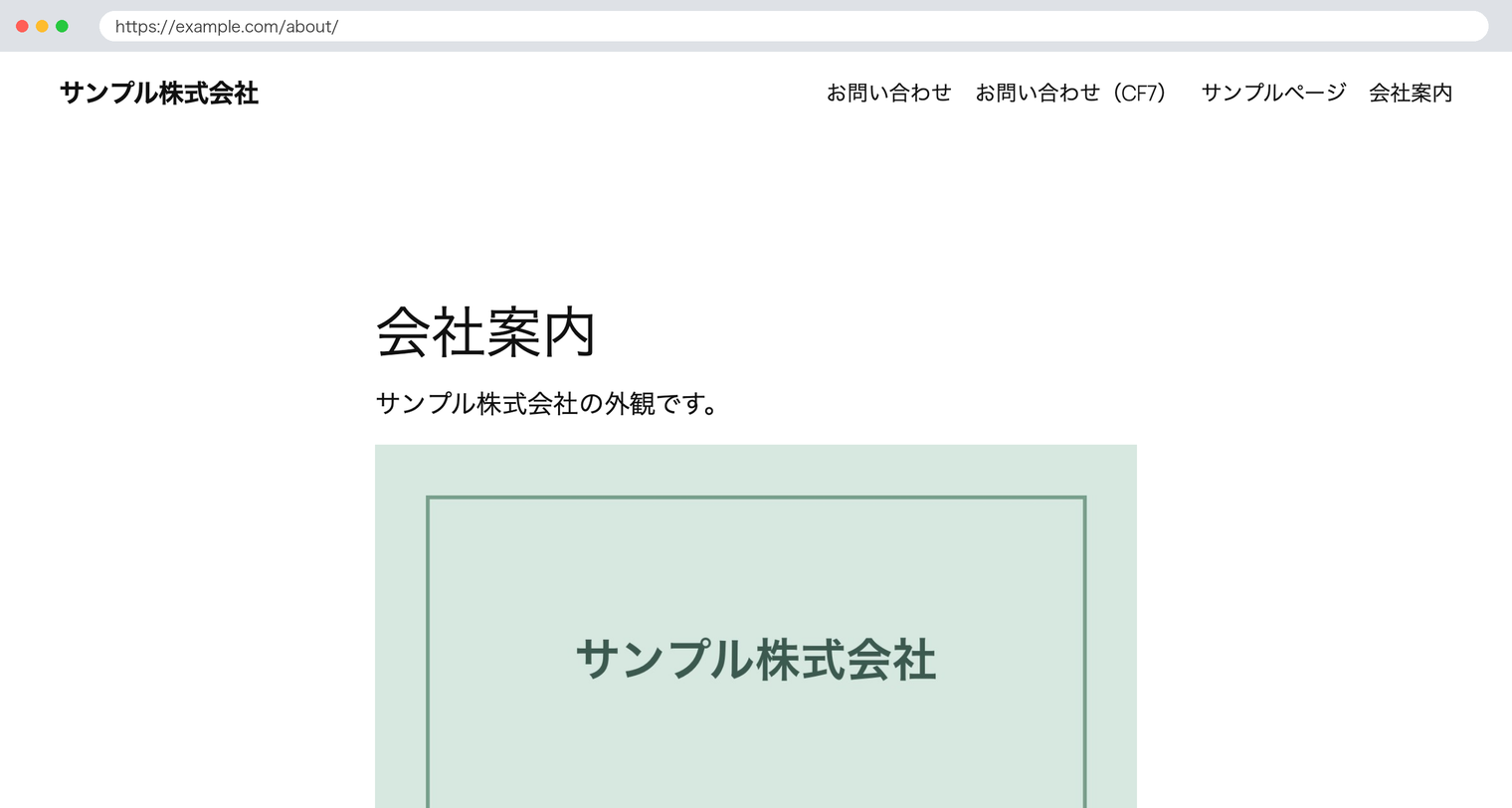
つまり、サイトの中からはたどれるのに、次のようなところからは見つからなくなるわけですね。
- ブックマーク
- 名刺やチラシのQRコード
- ほかのサイトからのリンク
- 検索結果に出ている古いURL
URLを戻すか、古いURLからの転送を設定する
直し方は、次のどちらかです。
- ページのURL(スラッグ)を、元に戻す
- 古いURLから新しいURLへの転送(リダイレクト)を設定する
転送は、転送を設定するプラグインや、.htaccessで設定します。
プラグインを使うなら、「301 Redirects – Redirect Manager」がシンプルでおすすめです。管理画面で「古いURL」と「新しいURL」を入れるだけなので、.htaccessをさわらずに設定できます。
URLを変える前に、古いURLがどこで使われているか(名刺・チラシ・広告など)を思い出しておくと安心です。
まとめ
ページが表示されない(404)時の直し方をまとめると、以下のとおりです。
- 出ている404の画面が、サーバーのものか、サイトのデザインのものかを見る
- サーバーの「Not Found」で、トップだけ出るなら、「設定」→「パーマリンク」で何も変えずに「変更を保存」を押す(書き込めない時は、表示された内容を
.htaccessに貼る) - サイトのデザインの「ページが見つかりません」なら、ログインしていない状態で、ページが公開になっているかを確かめる
- URLを変えたあとなら、URLを戻すか、古いURLからの転送を設定する
