


WordPressの更新によってサイトが崩れていた経験がある人からすると、管理画面で「自動更新」の仕組みがあっても「止めておいたほうが安心なのかな」と思うことは自然かなと思います。
ただ、「自動更新」をまるごと止めるのは、あまりおすすめはできません。更新しないとセキュリティの問題が残り続けるからですね…。自分で更新することがないなら基本的には「自動更新」、最低でも「セキュリティのみ自動」にはしておくと安心かなと思います。
今回は、自動更新の設定の場所と初期値、止めたままにすると困ること、おすすめの設定を紹介していきます。すでに止まっている時の見分け方と戻し方もまとめているので、ぜひ参考にしてください!
自動更新の設定は、本体・プラグイン・テーマの3か所に分かれている
WordPressの自動更新は、1か所でまとめて設定するものではありません。本体・プラグイン・テーマで、それぞれ別の場所にあります。
本体は「ダッシュボード」→「更新」で切り替える
ダッシュボード →「更新」を開くと、「現在のバージョン」の下に、今の自動更新の状態とリンクが出ています。
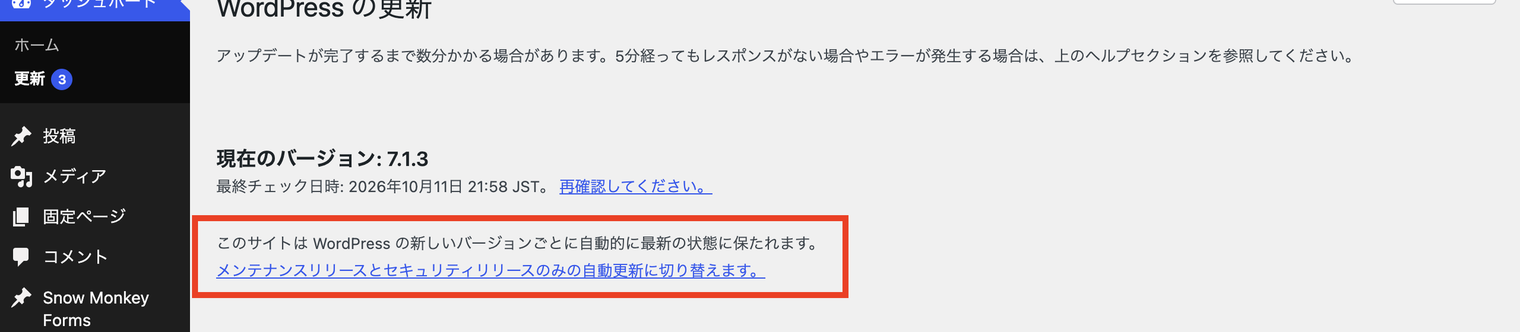
新しくインストールしたWordPressだと、「このサイトは WordPress の新しいバージョンごとに自動的に最新の状態に保たれます。」となっているはずです。大きなバージョンアップ(メジャー)も含めて、全部自動で更新される設定ですね。
プラグインは、一覧の「自動更新」列で1つずつ切り替える
プラグイン →「インストール済みプラグイン」を開くと、右端に「自動更新」の列があります。初期の状態では、どのプラグインも自動更新はオフです。
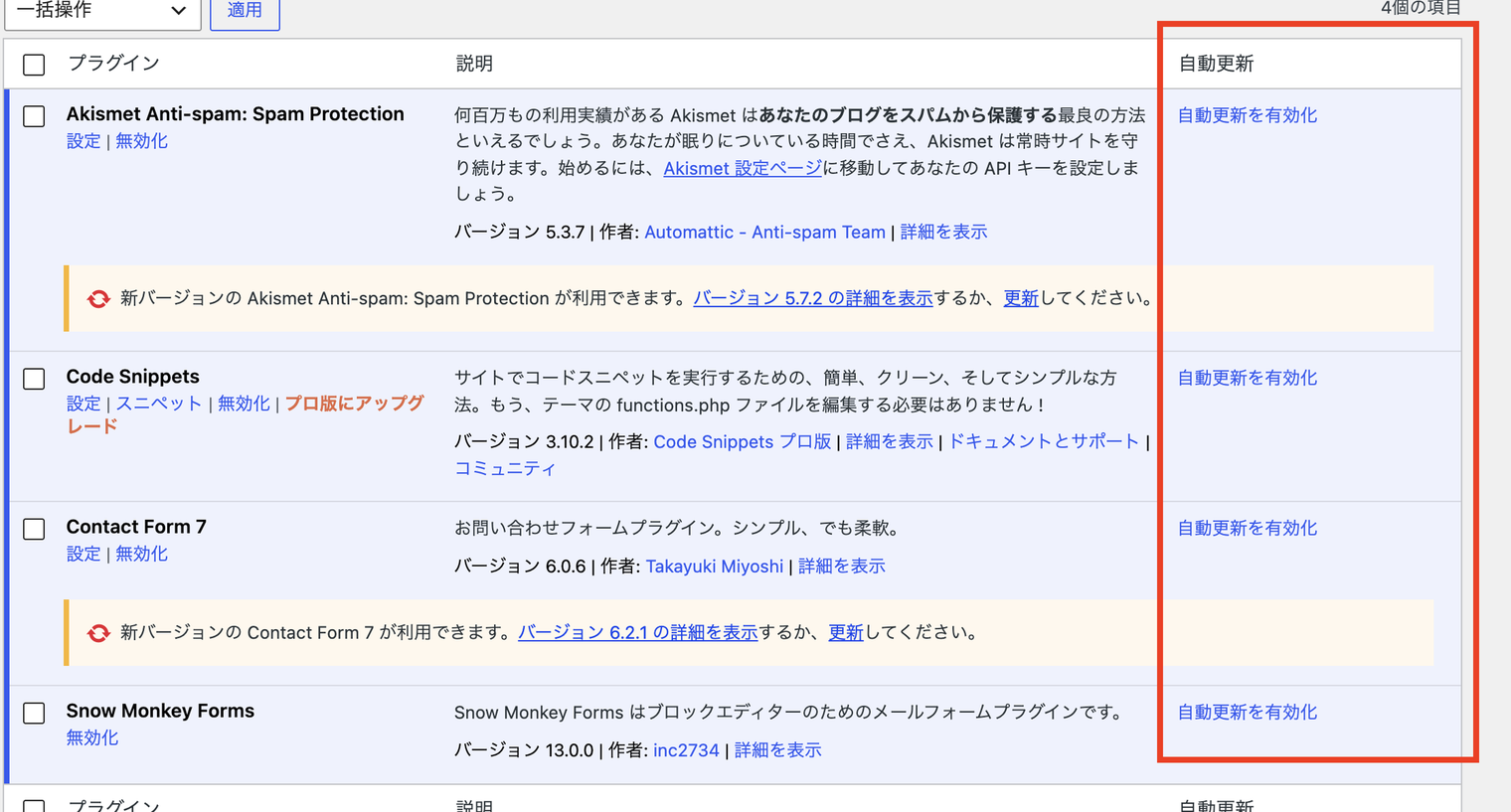
「自動更新を有効化」を押すと、「自動更新を無効化」に変わり、次に自動更新される予定が表示されます。

有効にしたプラグインは、自動で新しいバージョンに更新されて、管理者宛に「一部のプラグインを自動更新しました」というメールが届きます。
テーマは「テーマの詳細」で切り替える
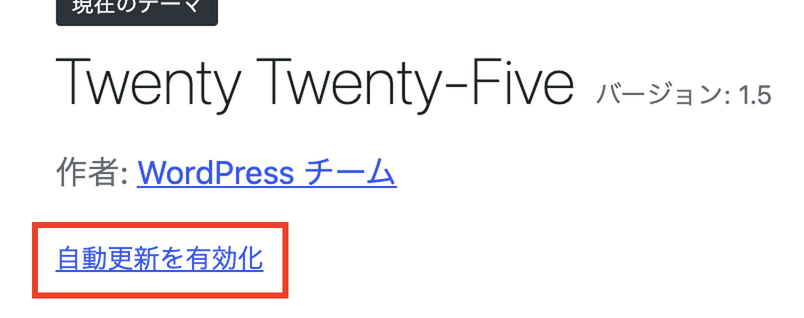
外観 → テーマで、テーマの「テーマの詳細」を開くと、テーマ名の下に「自動更新を有効化」があります。テーマも、初期の状態では自動更新はオフです。
初期の設定をまとめると、以下のとおりです。
| 対象 | 設定の場所 | 新しくインストールした時の初期値 |
|---|---|---|
| 本体 | ダッシュボード →「更新」 | 新しいバージョンごとに自動更新(メジャーも含む) |
| プラグイン | プラグイン一覧の「自動更新」列 | オフ |
| テーマ | 外観 → テーマ →「テーマの詳細」 | オフ |
WordPressを更新しないことによる問題
WordPressを更新しないと、セキュリティの更新も反映されなくなります。WordPressの更新には、機能追加や修正もありますがセキュリティに関する更新が含まれることもあります。
なので、WordPressの更新があった場合は基本的には速やかに更新できる仕組みがあると安心ですが、なかなか気づきにくいと思います…。なので、自動更新をオンにしておくと、更新があったタイミングで自動で更新してくれるので、セキュリティの更新があった場合も安心かなと思います。
本体・プラグインの全てを自動更新することが不安な場合…
自動更新した方が良さそうに思っても、やっぱり表示が崩れたりエラーになるのが不安って方もいるかもしれません。
特に表示が崩れた時の影響が大きいサイトは、慎重に設定した方が良いかと思います。
そいうった場合の最低限の対応として、本体だけは「メンテナンスリリースとセキュリティリリースのみ」にしておくとセキュリティの更新があった時だけ自動更新されるようになります。
ただし、手動で更新するところが多く残るので、そこはサイトを更新する体制をしっかりと作っておくことが大事になってきます。
本体は「メンテナンスリリースとセキュリティリリースのみ」に切り替える
ダッシュボード →「更新」で、「メンテナンスリリースとセキュリティリリースのみの自動更新に切り替えます。」のリンクを押します。すると、緑のお知らせが出て、表示が変わるはずです。
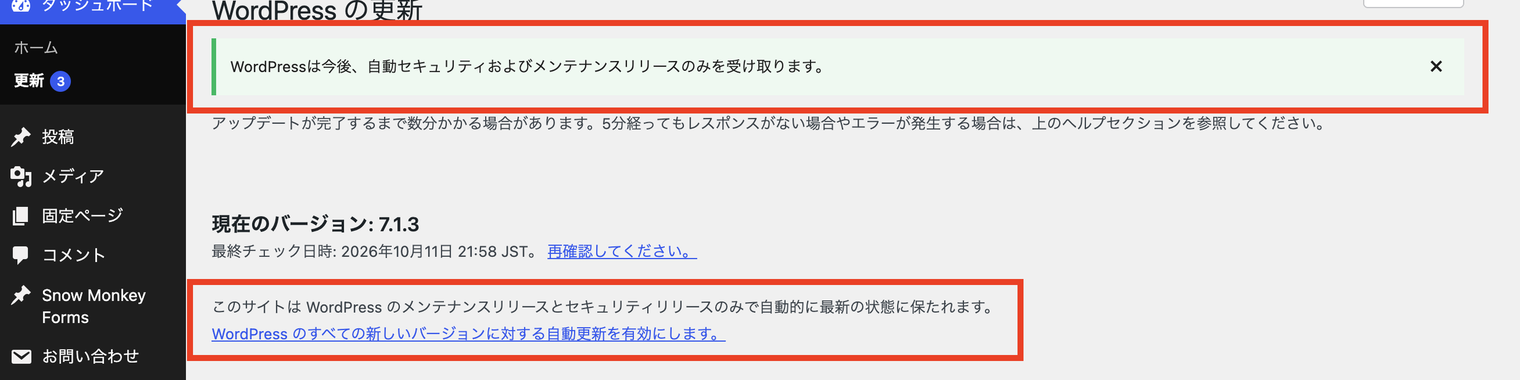
これで、セキュリティの更新や小さな修正は自動で入って、大きなバージョンアップは自分のタイミングで手で行えます。戻したい時は、「WordPress のすべての新しいバージョンに対する自動更新を有効にします。」のリンクを押せば元に戻ります。
プラグイン・テーマは、確かめてから手で更新する
プラグインやテーマは、初期のまま(自動更新はオフ)にしておいて、更新が来たら確かめてから手で更新する、という形がいいかと思います。
ただ、手で更新する時間がなかなか取れないなら、放っておくよりは、自動更新を有効にしておくほうが安心です。
そこは、自分たちでWordPressサイトの管理の体制を作って更新する手間と、自動更新することによるサイトの影響を天秤にかけながらどういう運用にすると良いかを考えていただくと良いのかなと思います。
自分で更新する場合の手順は以下にまとめているので参考にしてください。
 放置したWordPressサイトを壊さずに最新にする更新手順
「自動更新」の切り替えのリンクが無い場合
「更新」画面に切り替えのリンクが出ていない時は、画面からは変えられない状態です。サーバーのwp-config.phpに書かれた設定(定数)や、プラグインで止められている可能性があります。
よく使われる書き方ごとに、画面の見え方をまとめています。ご自身のサイトと照らし合わせながら確認してみてください。
AUTOMATIC_UPDATER_DISABLEDは全部が止まってプラグインの「自動更新」列も消える
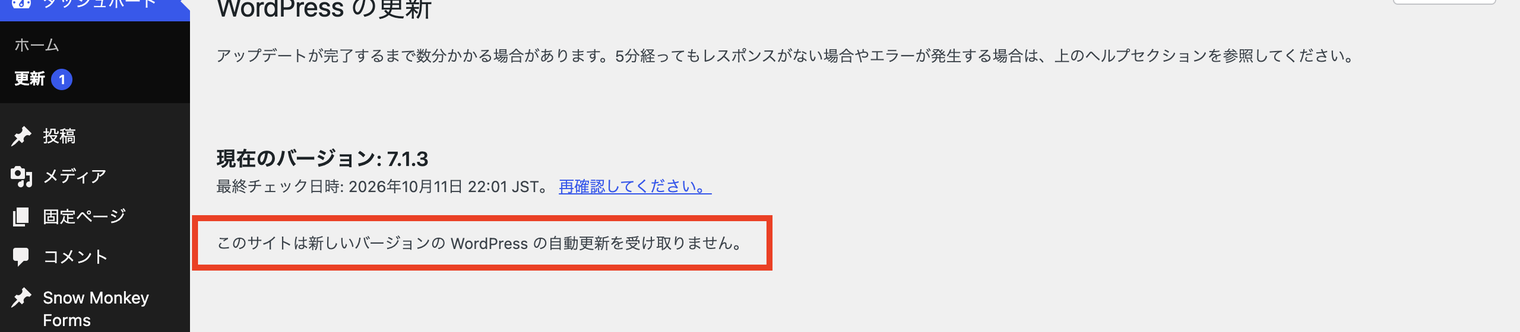
define( 'AUTOMATIC_UPDATER_DISABLED', true );この1行があると、本体・プラグイン・テーマの自動更新が全部止まります。
「更新」画面は「このサイトは新しいバージョンの WordPress の自動更新を受け取りません。」となって、切り替えのリンクが出ません。
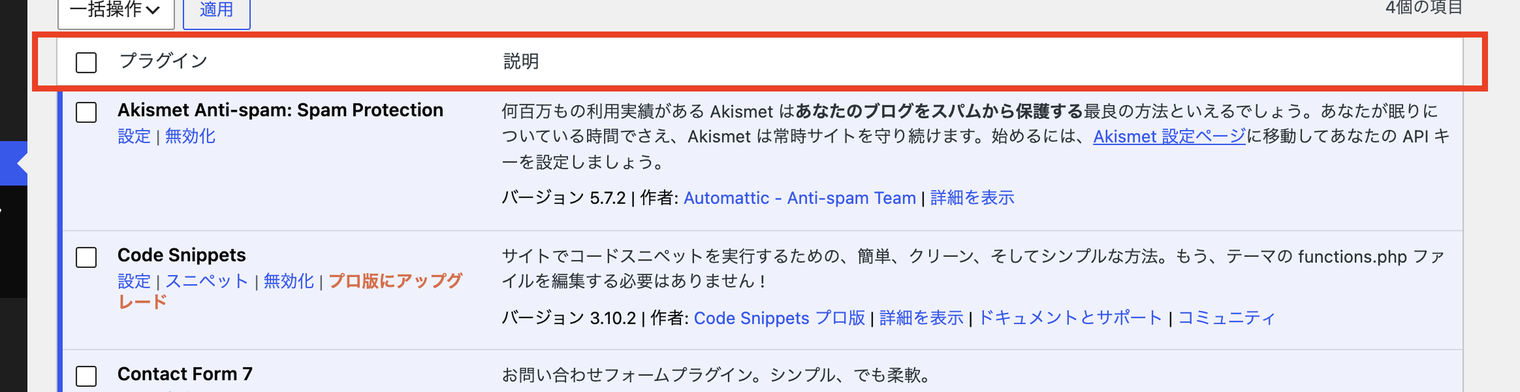
プラグイン一覧では、「自動更新」の列そのものが消えます。テーマの詳細の「自動更新を有効化」も消えます。
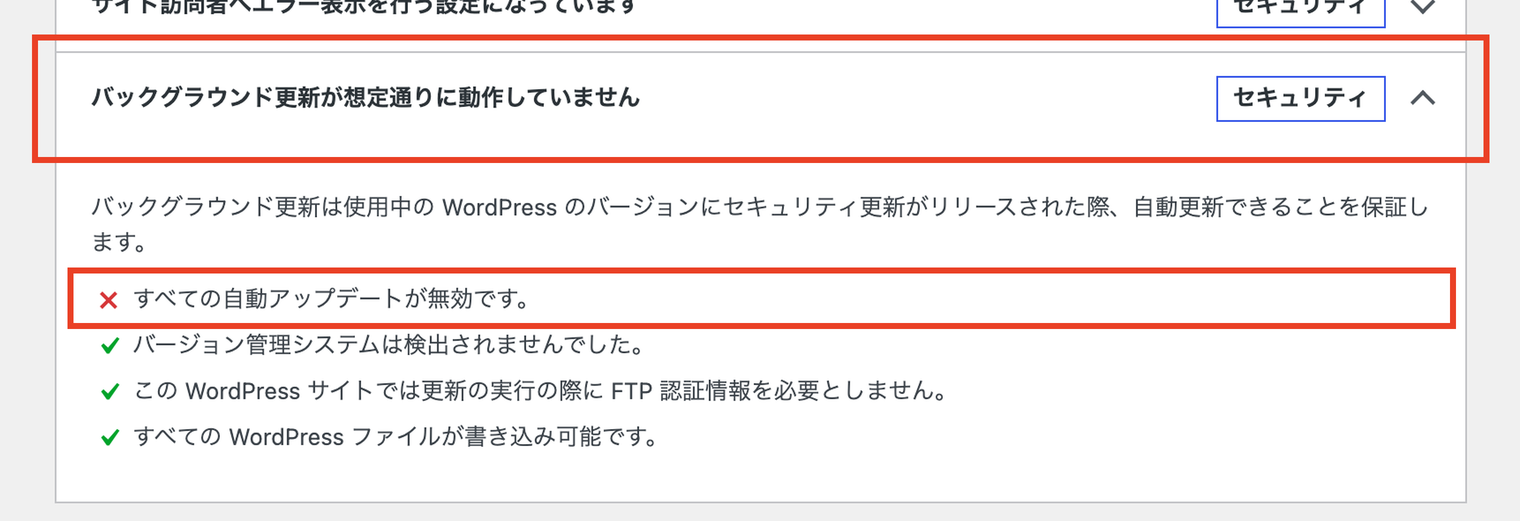
サイトヘルスでは、「致命的な問題」に「バックグラウンド更新が想定通りに動作していません」が出て、開くと「すべての自動アップデートが無効です。」と出ます。
WP_AUTO_UPDATE_COREをfalseにすると本体だけ止まる
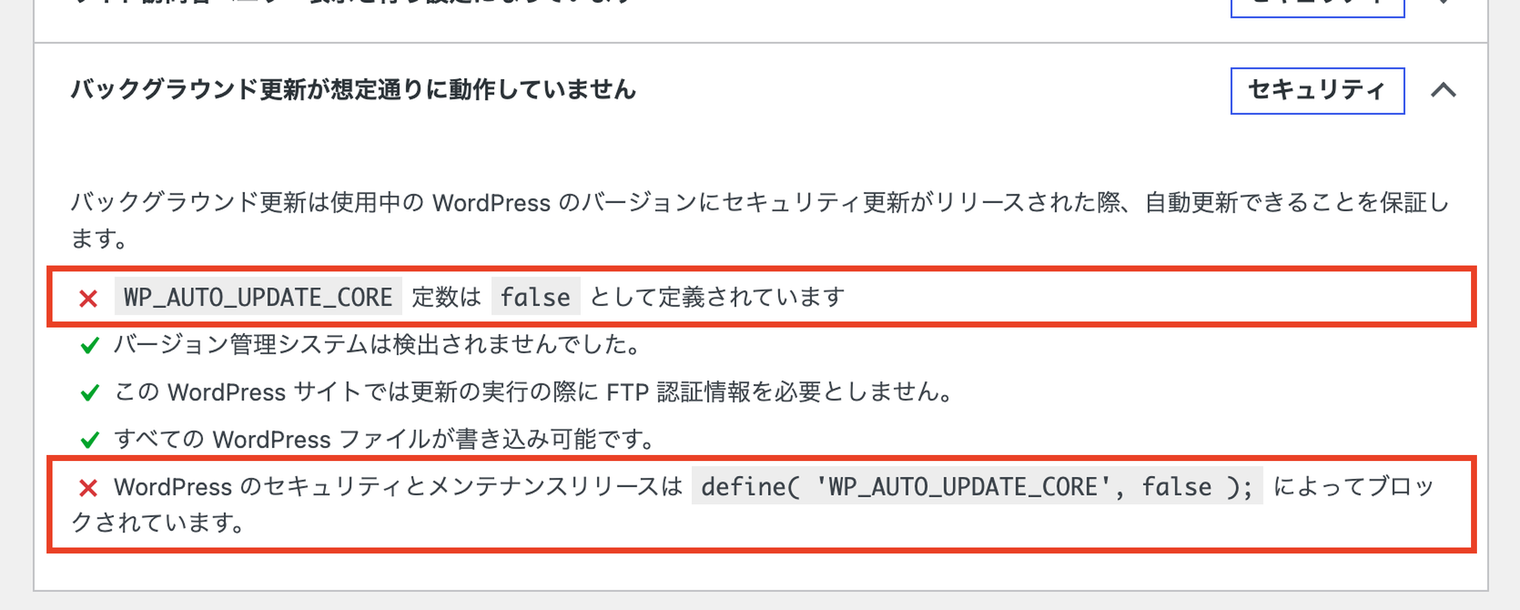
define( 'WP_AUTO_UPDATE_CORE', false );この場合は、本体の自動更新だけが止まります。「更新」画面は上と同じ表示(リンクなし)ですが、プラグイン一覧の「自動更新」列は残ります。
サイトヘルスを開くと、定数の名前と書き方がそのまま出るので、見つけやすいですね。
WP_AUTO_UPDATE_CORE をminorはセキュリティのみの自動更新から切り替えられない
define( 'WP_AUTO_UPDATE_CORE', 'minor' );この場合は、おすすめの「セキュリティのみ」と同じ状態です。ただ、定数で決められているので、切り替えのリンクは出ません。
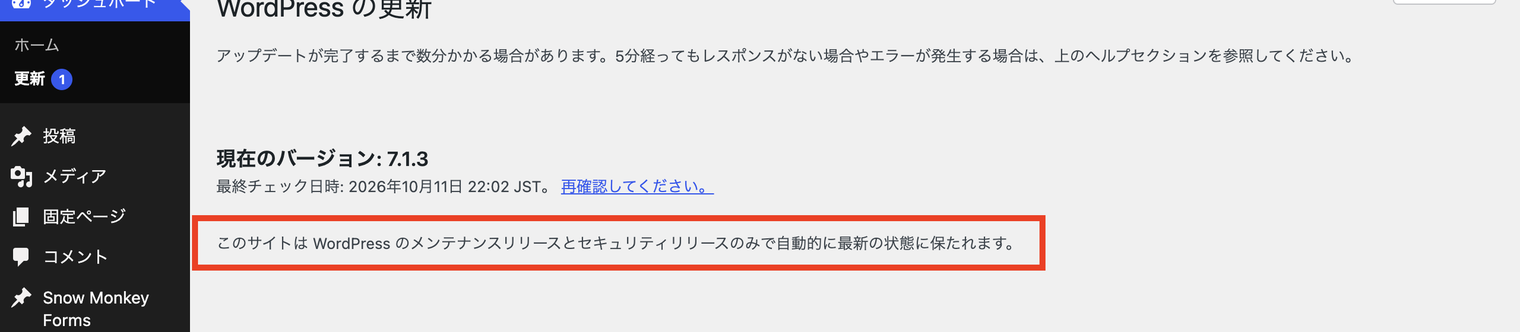
この状態なら、無理に戻さなくても大丈夫かと思います。
戻すには、wp-config.phpの該当の行を消す
止められている状態を元に戻すには、wp-config.phpから、上のdefine( ... );の行を消します。消すと、「更新」画面の切り替えリンクや、プラグイン一覧の「自動更新」列も元どおりに出てきます。
ここから先は、サーバーの中のファイルを直接さわる作業です。wp-config.phpはサイト全体の設定が入った大事なファイルなので、サーバーの操作に慣れていない方は、サイトを作った会社に頼んだほうが早いかと思います。その時は「wp-config.phpの自動更新を止めている行を消したい」と伝えると、話が早く進むはずです。
ご自身で作業する場合は、消す前に必ずwp-config.phpをダウンロードして控えておきましょう(何かあった時に、すぐ元に戻せます)。
おわりに
WordPressの自動更新の設定の場所と、おすすめの設定を紹介しました。まとめると、以下のとおりです。
- 設定の場所は、本体=「更新」画面、プラグイン=一覧の「自動更新」列、テーマ=「テーマの詳細」の3か所
- 初期値は、本体=自動(メジャーも含む)、プラグイン・テーマ=オフ
- 全部止めると、セキュリティの更新も自動では入らない
- 自動更新が不安な場合は、本体を「メンテナンスリリースとセキュリティリリースのみ」にして、プラグイン・テーマは確かめてから手で更新
- 切り替えのリンクが無い時は、
wp-config.phpなどで止められている。戻すには該当の行を消す
もしご自身での判断や対応が難しい場合は、自分も対応可能ですのでお気軽にご相談ください。今のサイトの状況からご提案できればと思います。
→ お問い合わせ
