


サーバーパネルを開いて、ログインして、メニューを探して…。例えば、WordPressを1つ立ち上げるにしても、サーバーの作業は毎回おなじ手順をなぞりがちです。
2026年11月4日から、エックスサーバーがClaudeのコネクタに対応しました。管理画面を開かずに、会話だけでサーバーを操作できます。
ドメインの追加からWordPressのインストールまで、XServerの管理画面でやっていたことを、AIに頼んだらどうなるか見ていきましょう!
つなぎ方はコネクタを探して押すだけ
Claude Desktopの設定画面から「カスタマイズ」を開いて、コネクタを検索します。「XServer」を選んで接続を押す形です。
手で何かを入力する場面はありません。APIキーを自分で作って貼り付ける作業もいらないです。ここは楽になりました!

次にXServerアカウントでログインします。Googleのアカウントでもログインできます。2段階認証を設定している場合は認証コードを、初めての端末ではメールアドレスの認証を求められることがあります。
権限は「すべての操作」で試してみる
つなぐときに、操作権限を「すべての操作」「読み取り専用」「カスタム」の3つから選びます。
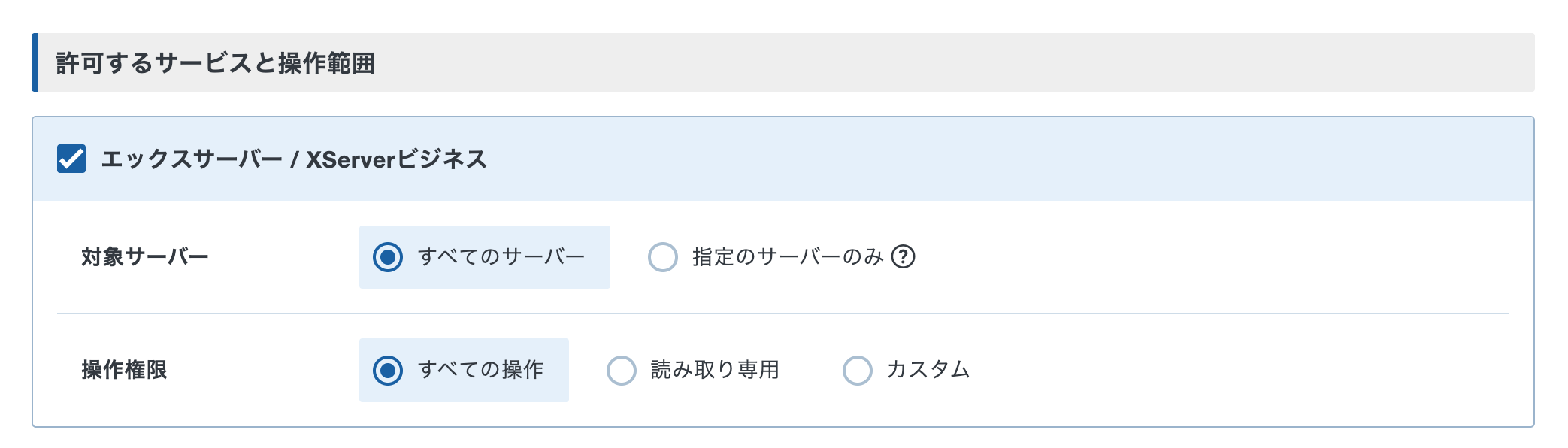
今回は「すべての操作」にしました。自分の検証用のサーバーで、消えて困るものが何も入っていないからです。
どこまでの権限を渡すかは、そのサーバーでどういった情報を扱っているか、自分が責任を持てる環境か、などを考えて決めたいところです。
ドメインを追加してもらう
まずはドメインです。お願いしたのはこの一文だけ。
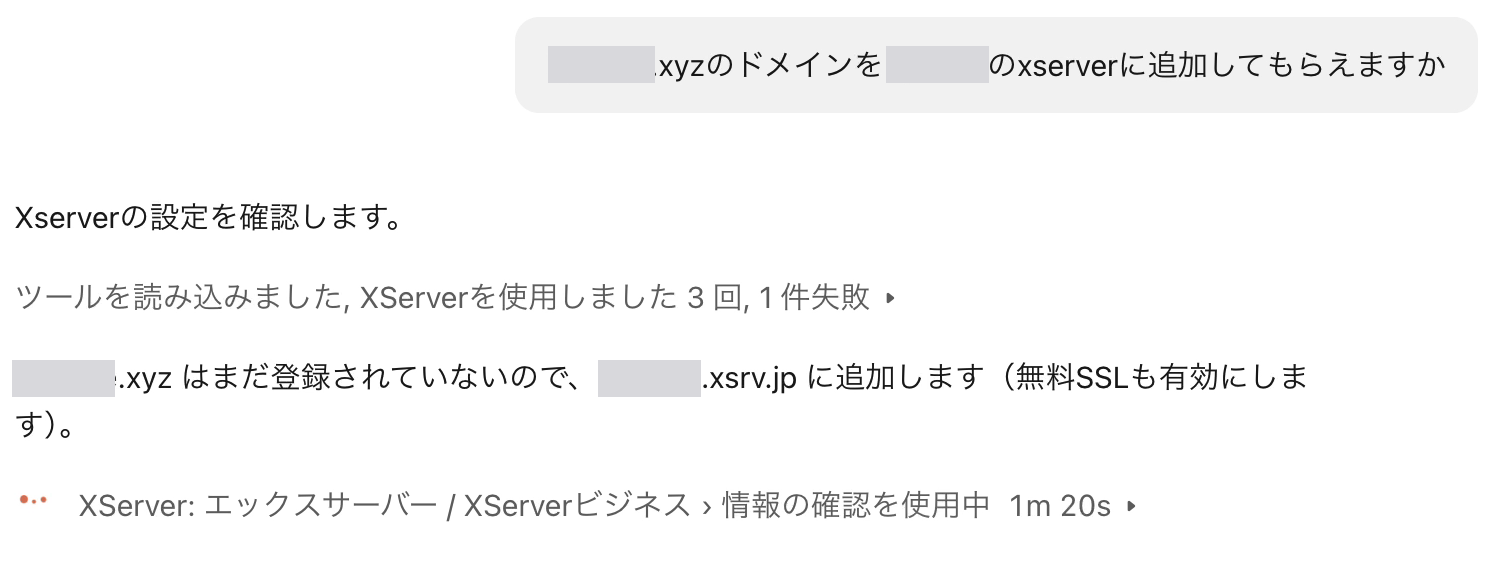
「無料SSLも有効にします」と自分から言ってきました。こちらは頼んでいません。ドメインを足したらSSLも要るよね、というところまで込みで動いてくれます。
ここは少し時間がかかります。エックスサーバー側で「反映待ち」になるためです。
SSLを設定してもらう
ドメインの追加が終わると、続けてSSLに進みます。
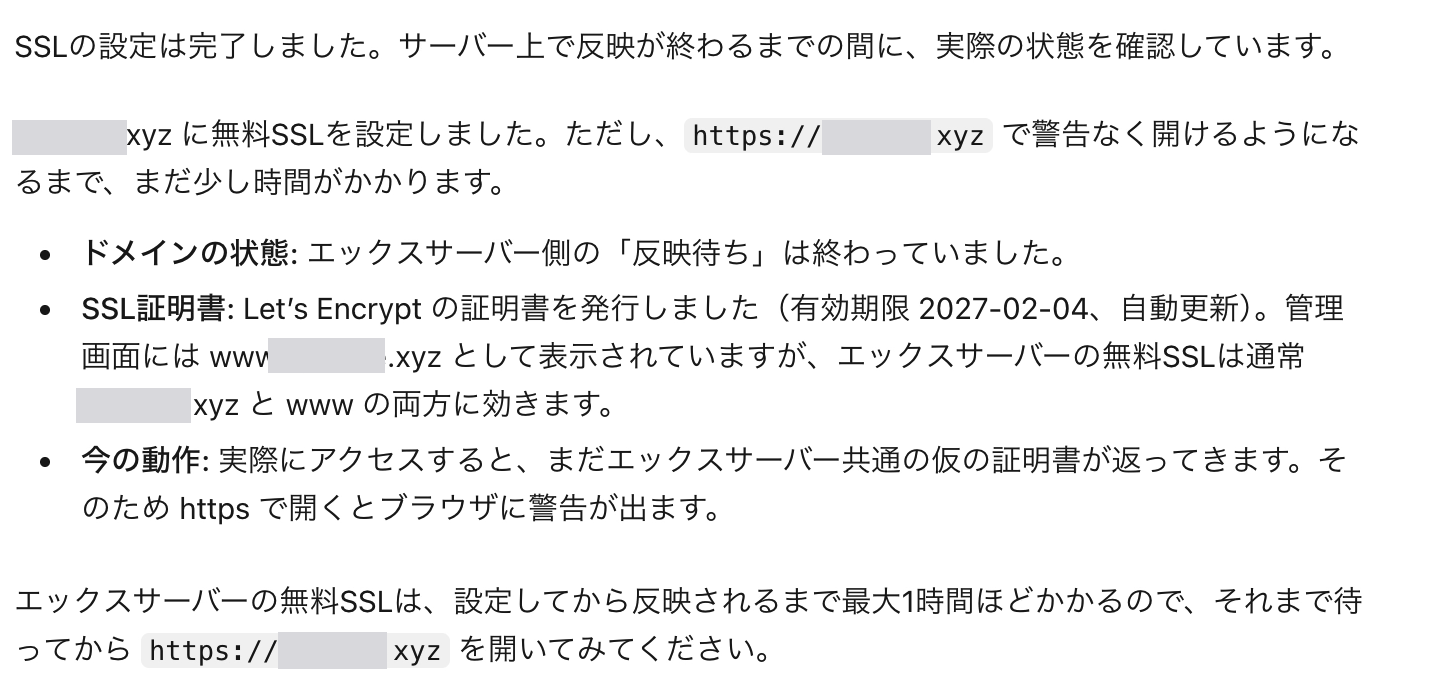
設定そのものは一瞬ですが、反映には最大1時間かかります。この間は、アクセスしてもエックスサーバー共通の仮の証明書が返ってきて、ブラウザに警告が出ます。
このように時間がかかる作業については、「あとで自動で確認しますか」と聞いてくれました。お願いすると、時間をおいて勝手に確かめて報告してくれます。
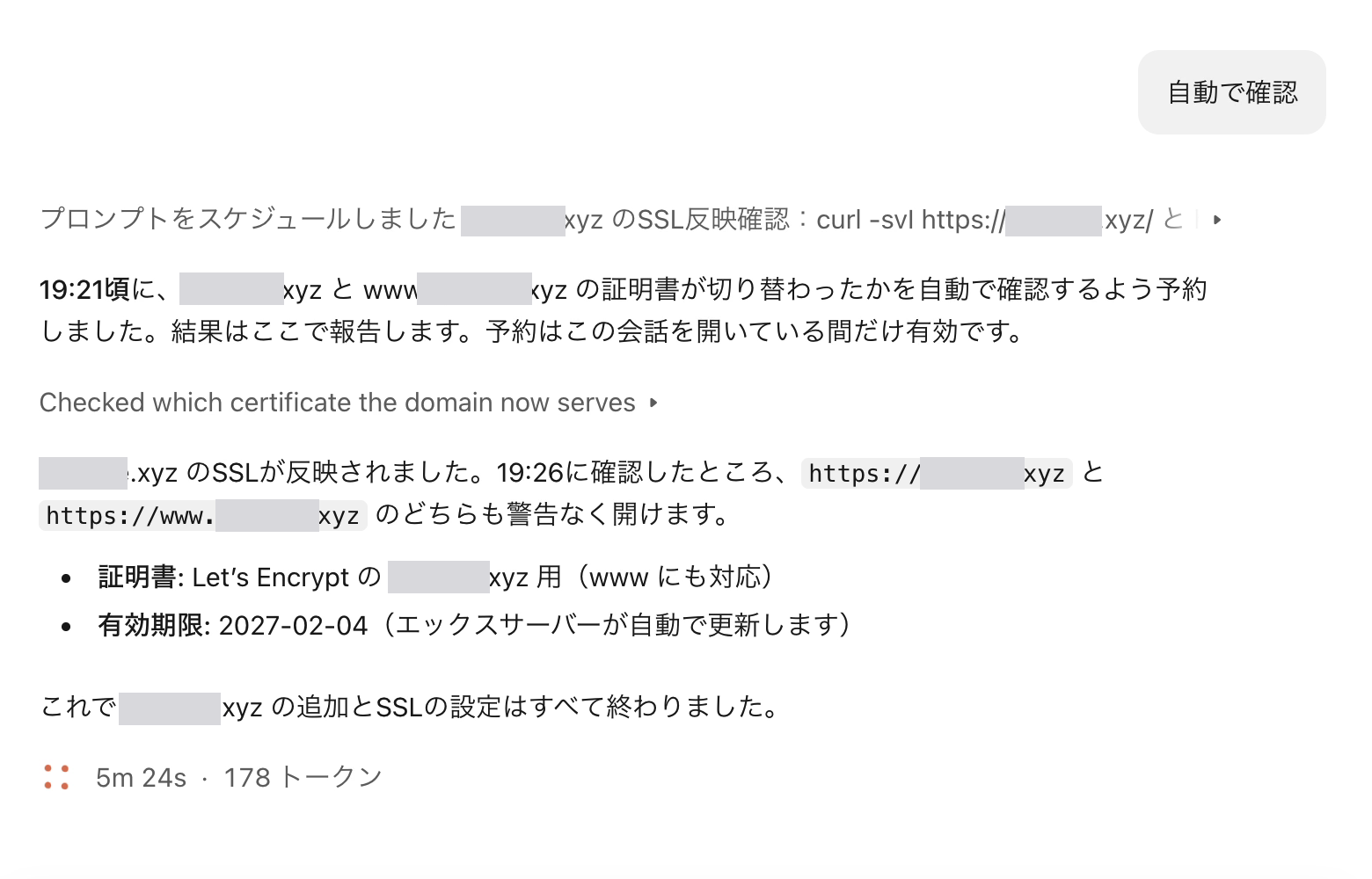
証明書の発行元と有効期限まで出ます。「設定しました」で終わらずに、実際に警告なく開けるところまで確認してくれるのは助かりますね。
WordPressをインストールしてもらう
そして追加したドメインに対して、WordPressをインストールしてもらいましょう!
wordpressの簡単インストールでwordpressをインストールしてください。必要な情報があれば聞いてください
足りない情報は、選択肢つきで聞いてくれます。
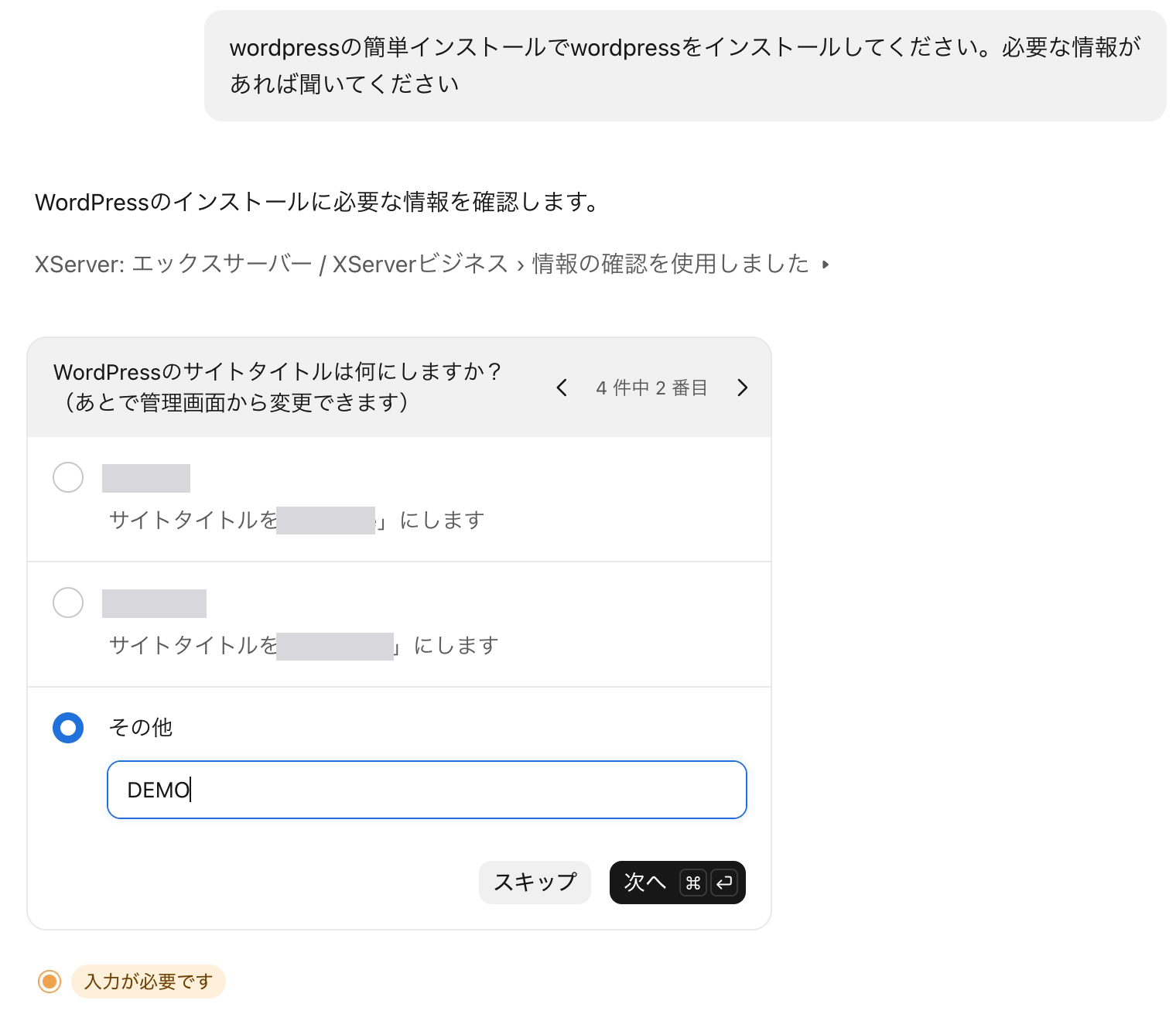
聞かれたのは4つでした。
| 聞かれたこと | 答えたこと |
|---|---|
| どこにインストールするか | ドメインの直下 |
| サイトタイトル | DEMO |
| 管理者のユーザー名 | 自分で指定 |
| パスワードとメールアドレス | 自動生成でおまかせ |
管理者のユーザー名のところに「推測されにくい名前がおすすめです。あとから変更できません」と添えてあるのが地味にいいです。普通にやると admin のまま進めてしまいがちなところですよね。
そして完了です。
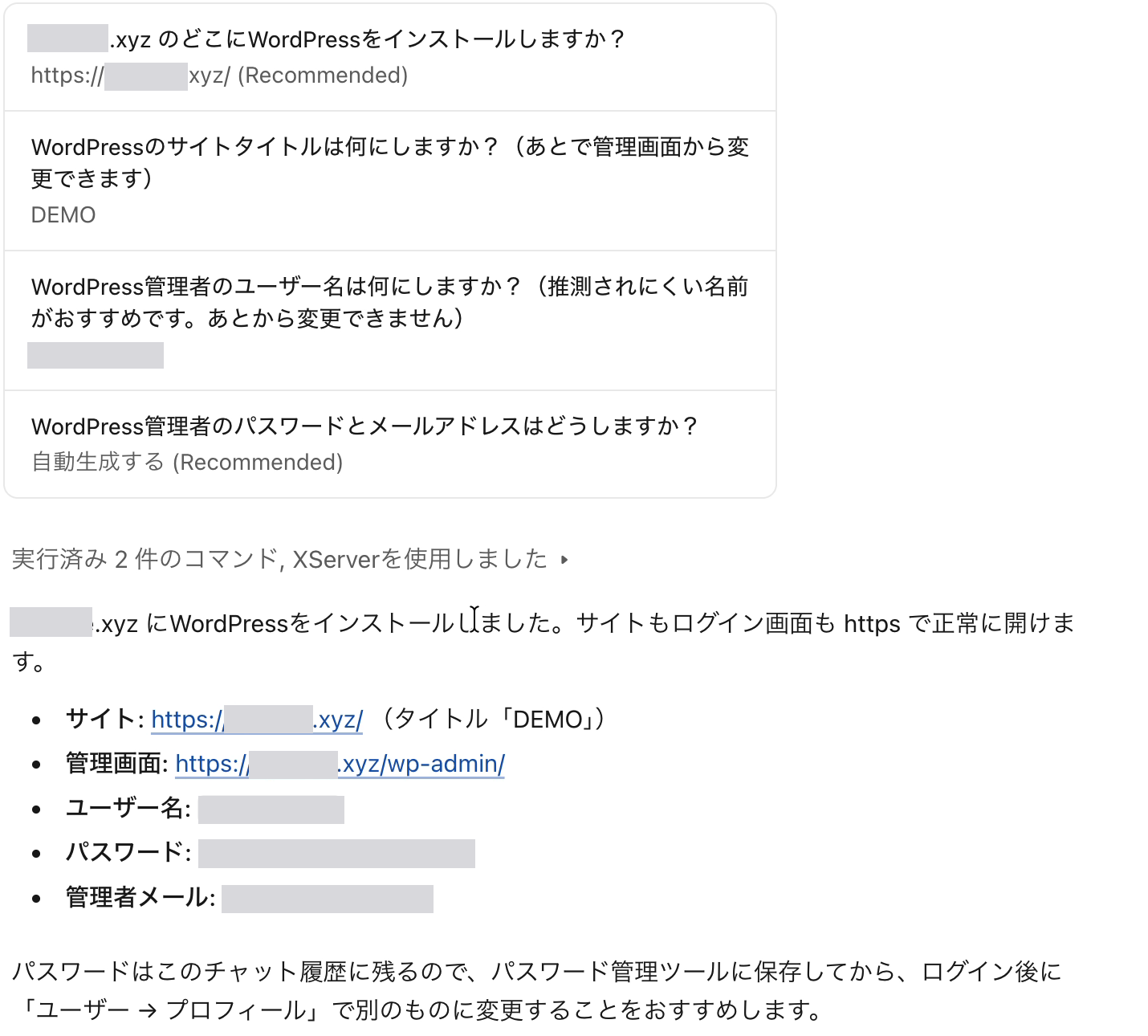
サイトのURL、管理画面のURL、ユーザー名、パスワード、管理者メールまで一覧で出ます。
サーバーパネル側を見ると、手で入れたときとまったく同じ状態になっていました。
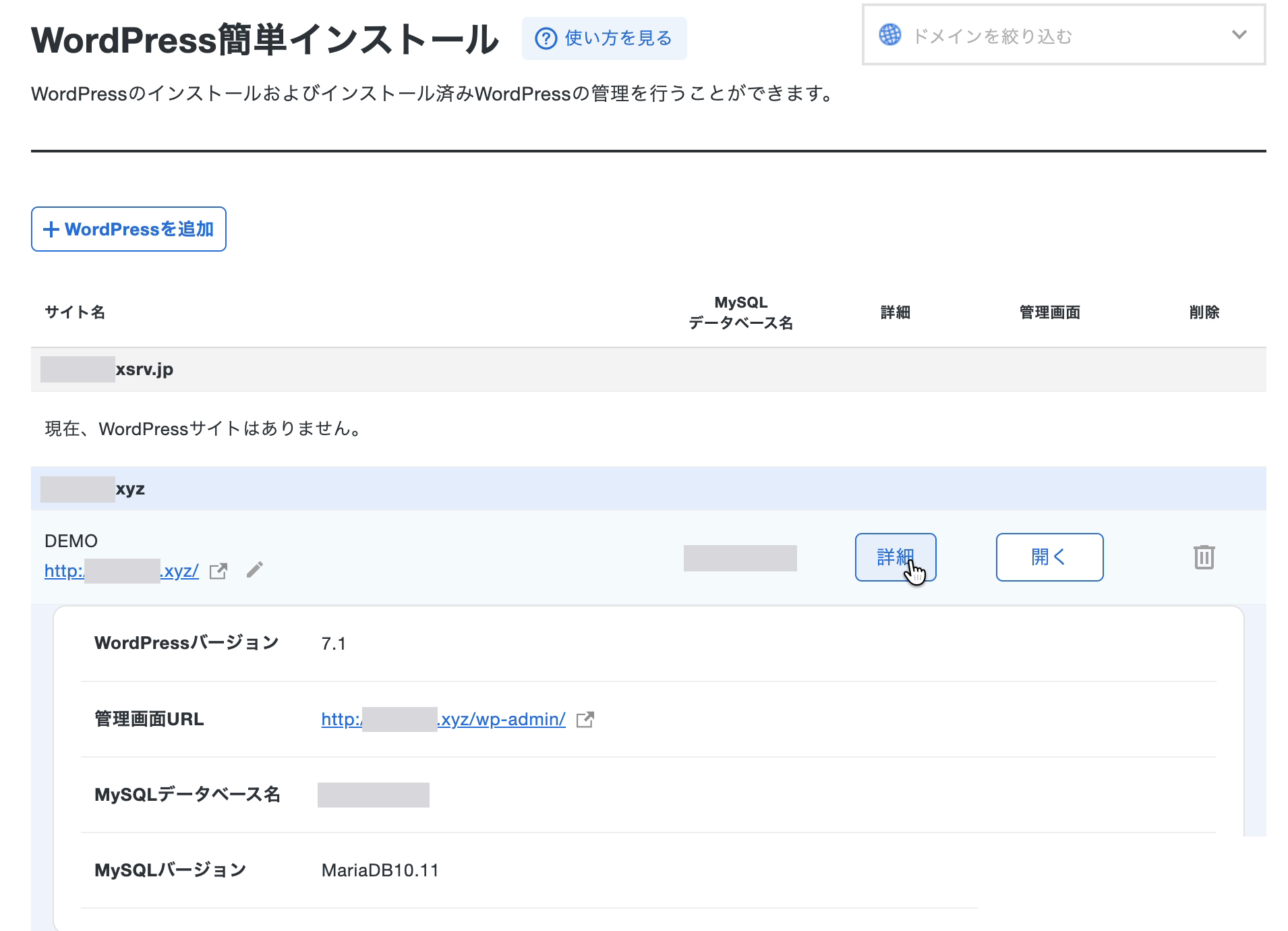
データベースもちゃんと作られています。あとは管理画面を開くだけです。
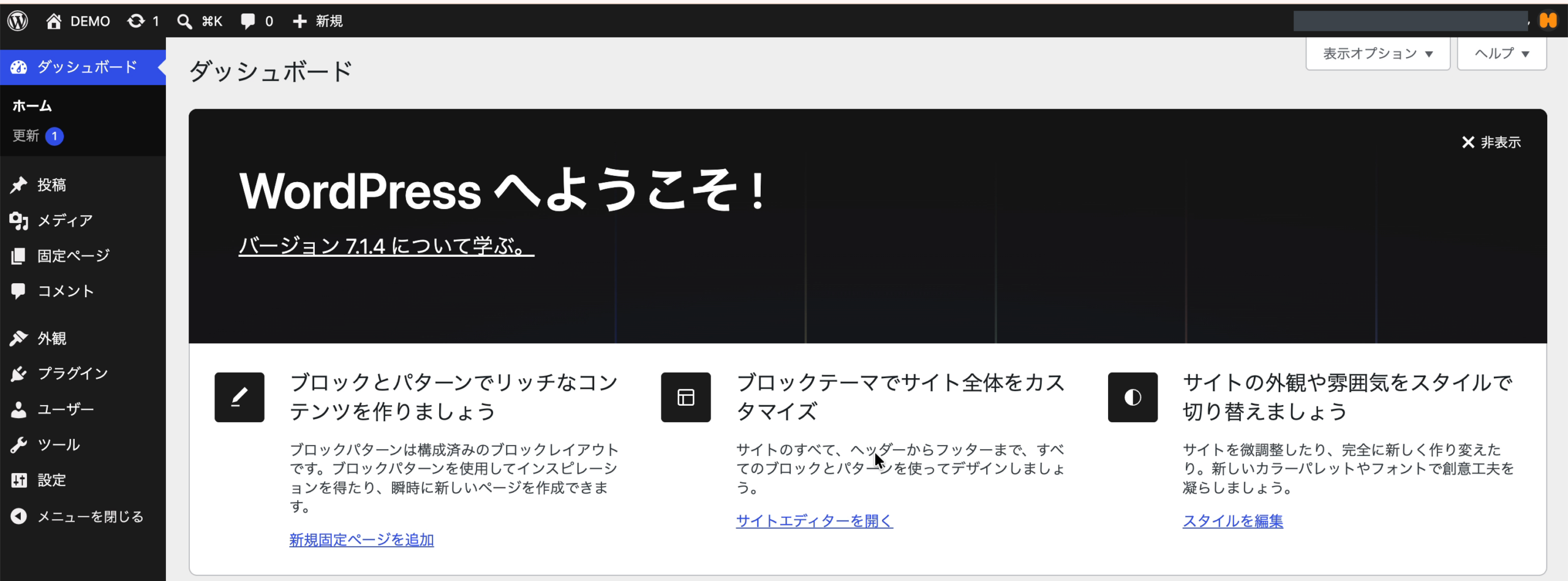
ドメインの追加からここまで、サーバーパネルは一度も開いていません。
SSHの設定もできる
SSHの設定も権限に入っています。
SSHを有効にして、鍵ペアを作るところまで頼めます。つなげてしまえば、AIにサーバーのファイルを操作することもできるようになります。また、WP-CLIも使えるので、WordPressの管理画面から行っているような記事の更新なども可能になります。
(ちょっとできることが増えすぎますね…)
このように、SSHでつないでAIが操作できるようにすると、できることが増えるというより、なんでもありな感じになっていきます。
便利なような怖いような…
【重要】どこまで権限を渡すか
ここまで「できること」を紹介してきましたが、ここが一番大事なところです。
便利に使えたということは、それだけの権限をAIに渡しているということでもあります。
権限の一覧は、XServerダッシュボードの「APIキー管理」から更新の画面を開いて、「カスタム」を選ぶと見ることができます。
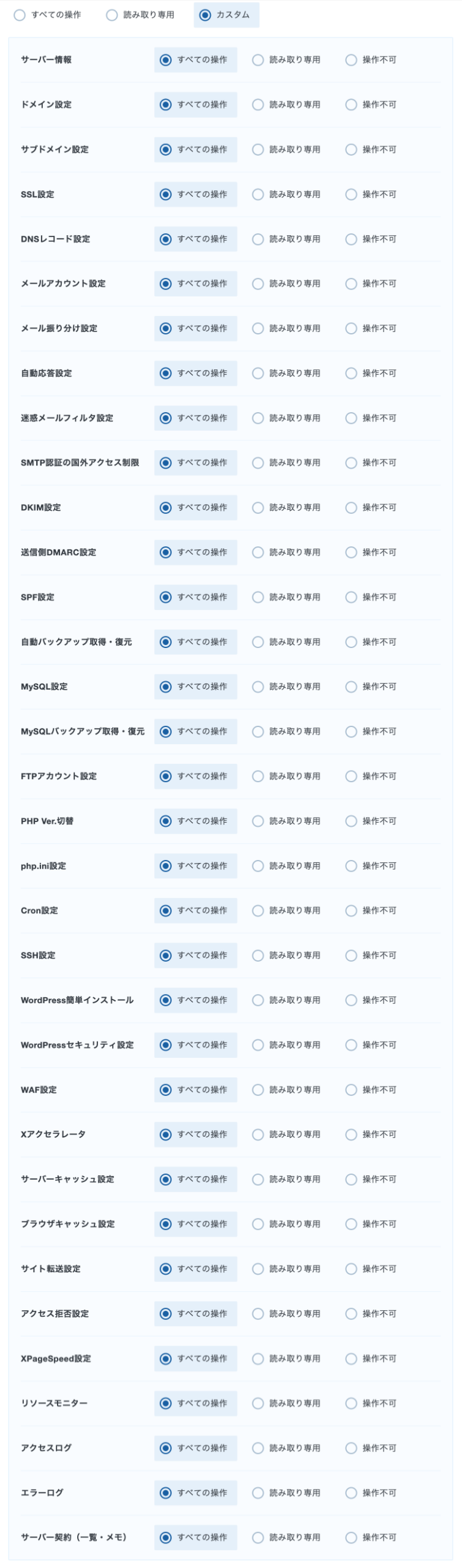
権限は34項目あります。「すべての操作」を選ぶと、こういうことができる状態になります。
- ドメインを削除できる
- インストールしたWordPressを削除できる
- データベースを削除できる
- SSHの設定やFTPアカウントの追加ができる
- DNSレコードを変更できる
危険な操作はAIのほうも認識しているので、基本的には問題が起こる可能性は低いように思います。ただ、万が一何かあったときに責任が取れるのかどうか。そこを前提にして、どこまでの権限を渡すかは考えたほうがいいかなと思います。
特にクライアントのエックスサーバー環境に、安易に設定していいかどうか。自分はあまり入れづらいなという気がしています。
そもそもサーバーの設定って、一度決めたらあまり変更しないことのほうが多いですよね。だとすると、開けておいても使う場面がそんなにないかなという気もしています。
権限はあとから変えることが可能
連携の時に決めた権限は、あとから変えられます。
変える場所は先ほど見たXServerダッシュボードの「APIキー管理」です。対象の行の縦三点リーダーから「更新」を選んで、設定を選び直す形になります。
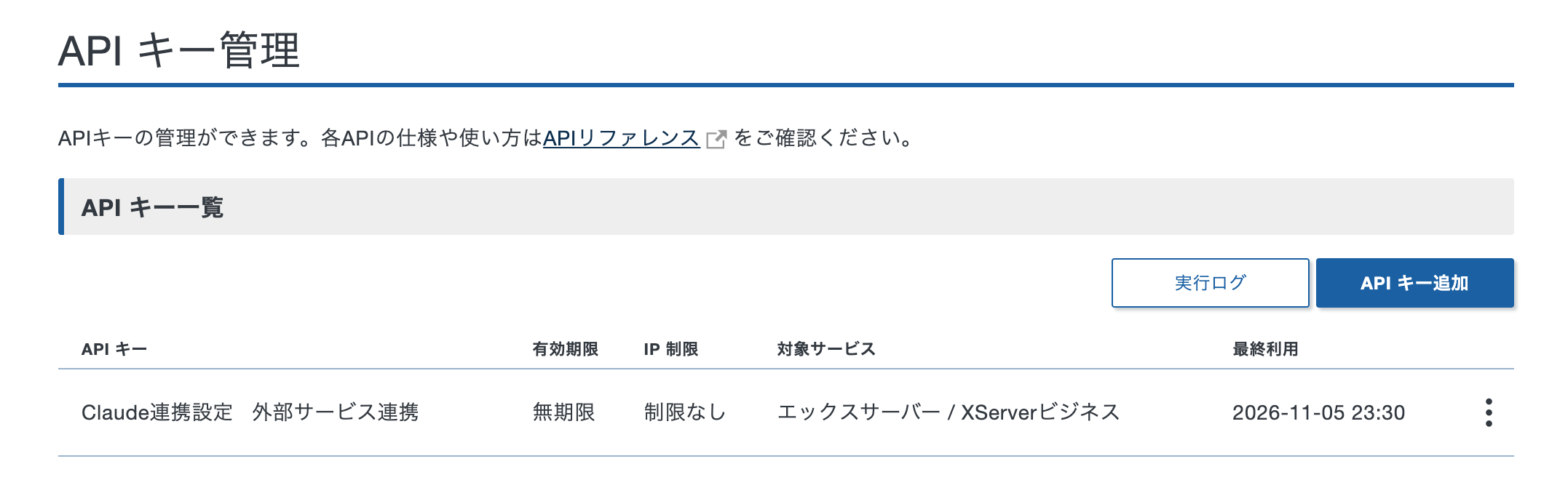
権限を見直したい場合は、このAPIキー管理から更新しましょう。
有効期限とIP制限は設定できない
ただし、あとからも設定できないものがあります。有効期限とIP制限です。
「APIキー管理」の一覧には「有効期限」と「IP制限」の列がちゃんとあります。でもコネクタでつないだ行は「無期限」「制限なし」と表示されていて、更新の画面にもその欄自体がありません。
自分で「APIキー追加」から作るキーには設定できるので、コネクタだけが例外という形ですね。マニュアルにもこう書かれています。
通常のAPIキーとは異なり、有効期限とIP制限の設定はありません。
XServer MCP Server リモート版 マニュアル
Claudeからコネクタを消す時はXserver側も一緒に削除する
最後に1つ、忘れてしまいそうなところを共有です。
Claudeの画面でコネクタを削除しても、XServer側の連携は解除されません。マニュアルにもはっきり書かれています。
Claude側でコネクタを削除しても、XServer側の連携は解除されません。ご利用を終了する場合は、XServerアカウントの「APIキー管理」から連携を解除してください。
XServer MCP Server リモート版 マニュアル
やめるときは2か所です。
- Claude Desktopの設定のコネクトから連携の解除
- XServerダッシュボードの「APIキー管理」から削除
Claudeから削除すると消えたように見えますが、XServer側でも忘れずに削除しておきましょう。
おわりに
ドメインの追加から、SSLの設定、WordPressのインストールまで。サーバーパネルを開かずに会話だけで終わりました。
こういった今まで管理画面からポチポチしていたような作業も、XServerのMCPを使うとAIと対話しながらできるようになります。
ただ、サーバーの操作権限をAIに渡していることは忘れてはいけません。自分の責任の範囲外で作業する場合は、リスクを踏まえてどこまで設定するか考えてみてください!
快適さと、リスクのバランスを見ながら、XServerを操作できるようにしていきましょう!
