
次世代のCMSとして話題になっているEmDash(エムダッシュ)ですが、WordPressの精神的な後継を謳っているだけあって、移行しやすい仕組みを備えてくれています。
具体的にはEmDashが用意してくれている「EmDash Exporter」という無料のプラグインを使うことでWordPressの管理画面のコンテンツ内容を簡単にEmDashの管理画面に移すことが可能になります。
移行と聞くと難しそうに思うかもしれませんが、画面をポチポチしていくだけでコンテンツに関しては移すことができます。
今回は、実際にWordPressのコンテンツをEmDashに移行するところ見ていきます。EmDashへの移行に興味がある方はぜひご覧ください!
WordPressからEmDashへ移す対象は大きく2種類ある
WordPressサイトをEmDashに移行するとき、移すものは2種類あります。
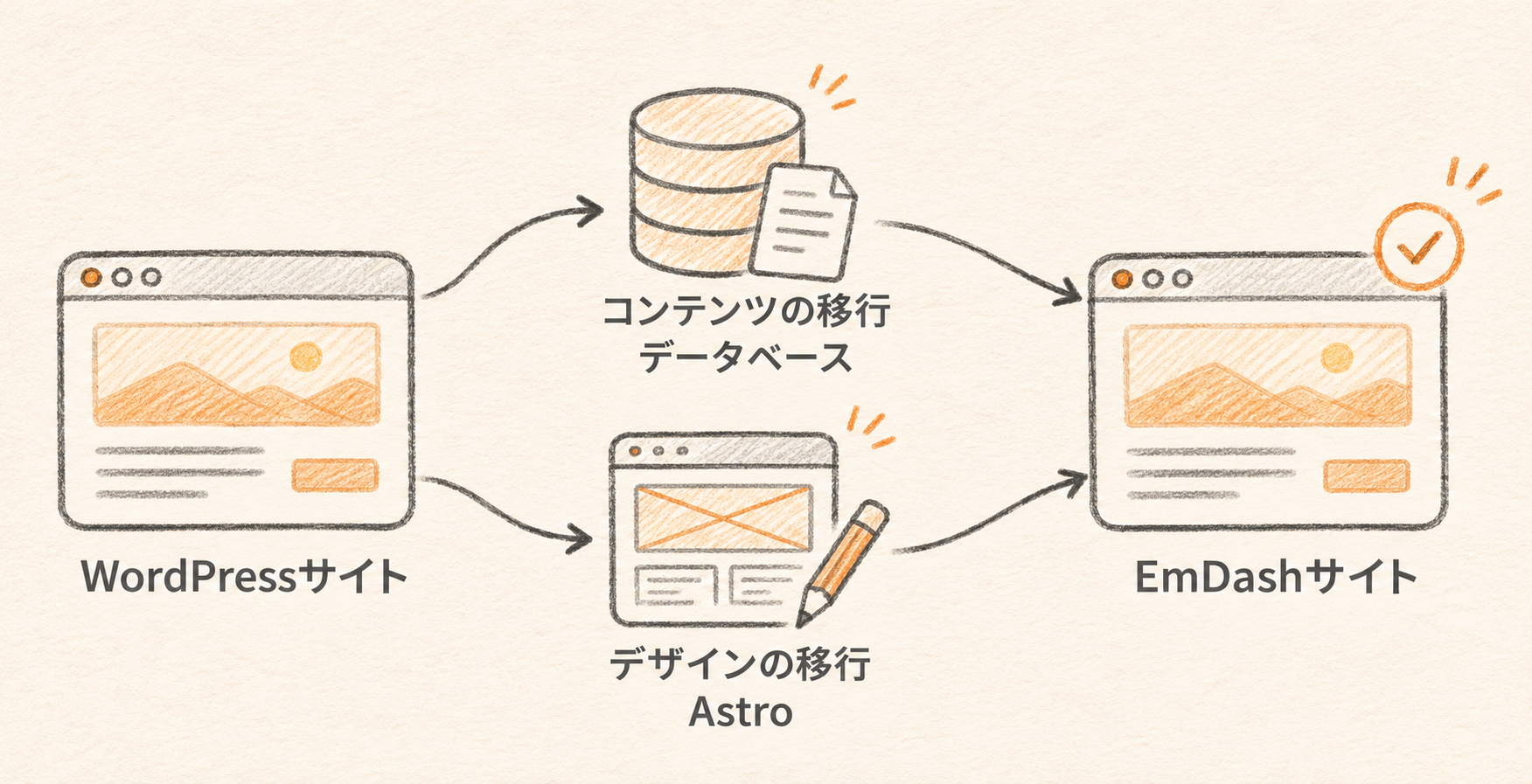
1つめがコンテンツの移行です。記事・画像・カテゴリーといった中身を、EmDashのデータベースに入れます。
2つめがデザインの移行です。レイアウトやCSSを、Astroのテンプレートに書き写します。
この記事で紹介するのは、1つめのコンテンツの移行です。 自動で運んでくれるので、手を動かす量は多くありません。
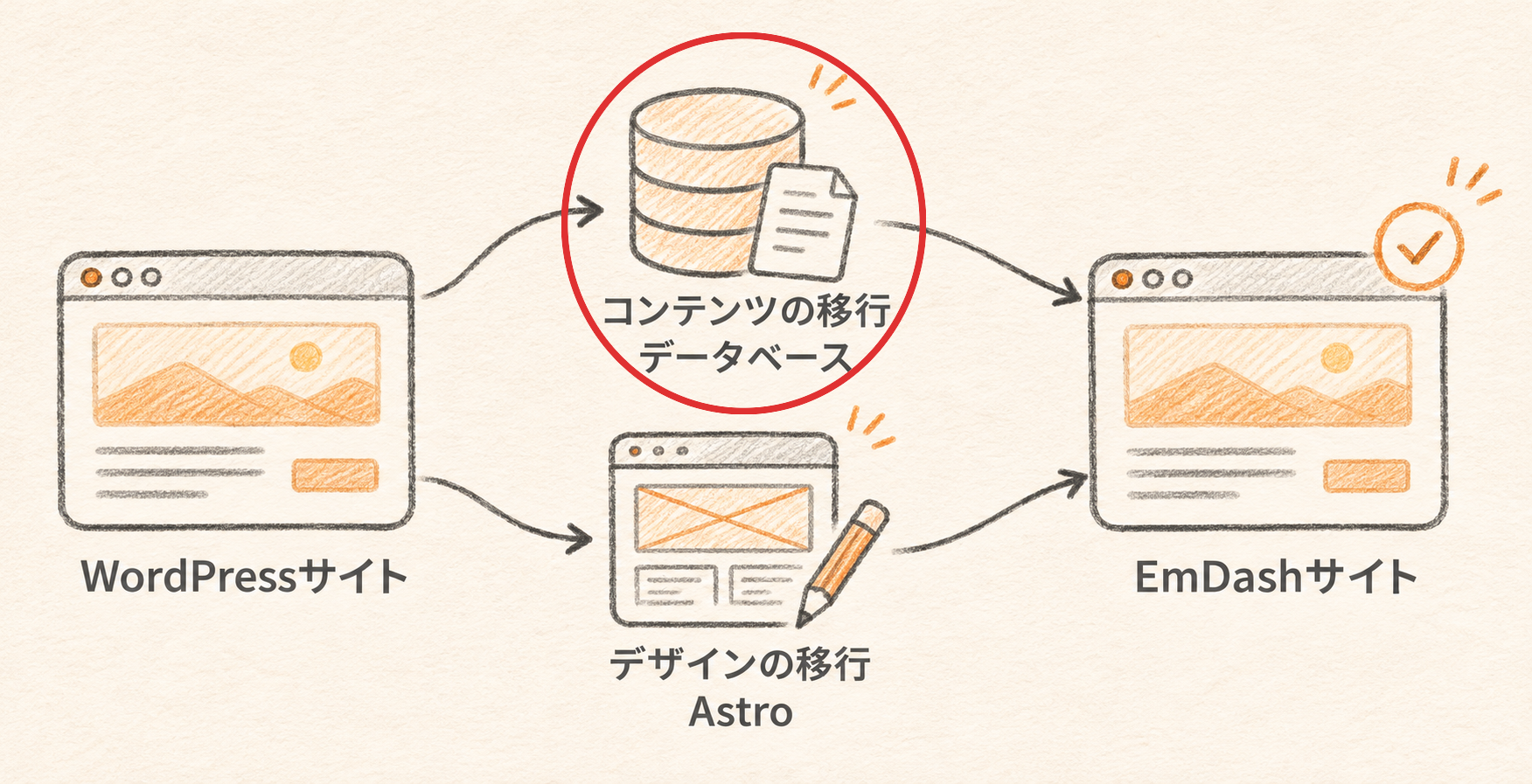
デザインの移行は別の記事でまとめていますので、そちらを参考にしてください。
まずはWordPressサイトの作りを確認しよう
手順に入る前に、今回移すサイトを見ておきます。EmDashに移行するにあたって、現状のWordPressサイトがどのように作られているか理解することがとても大事です。
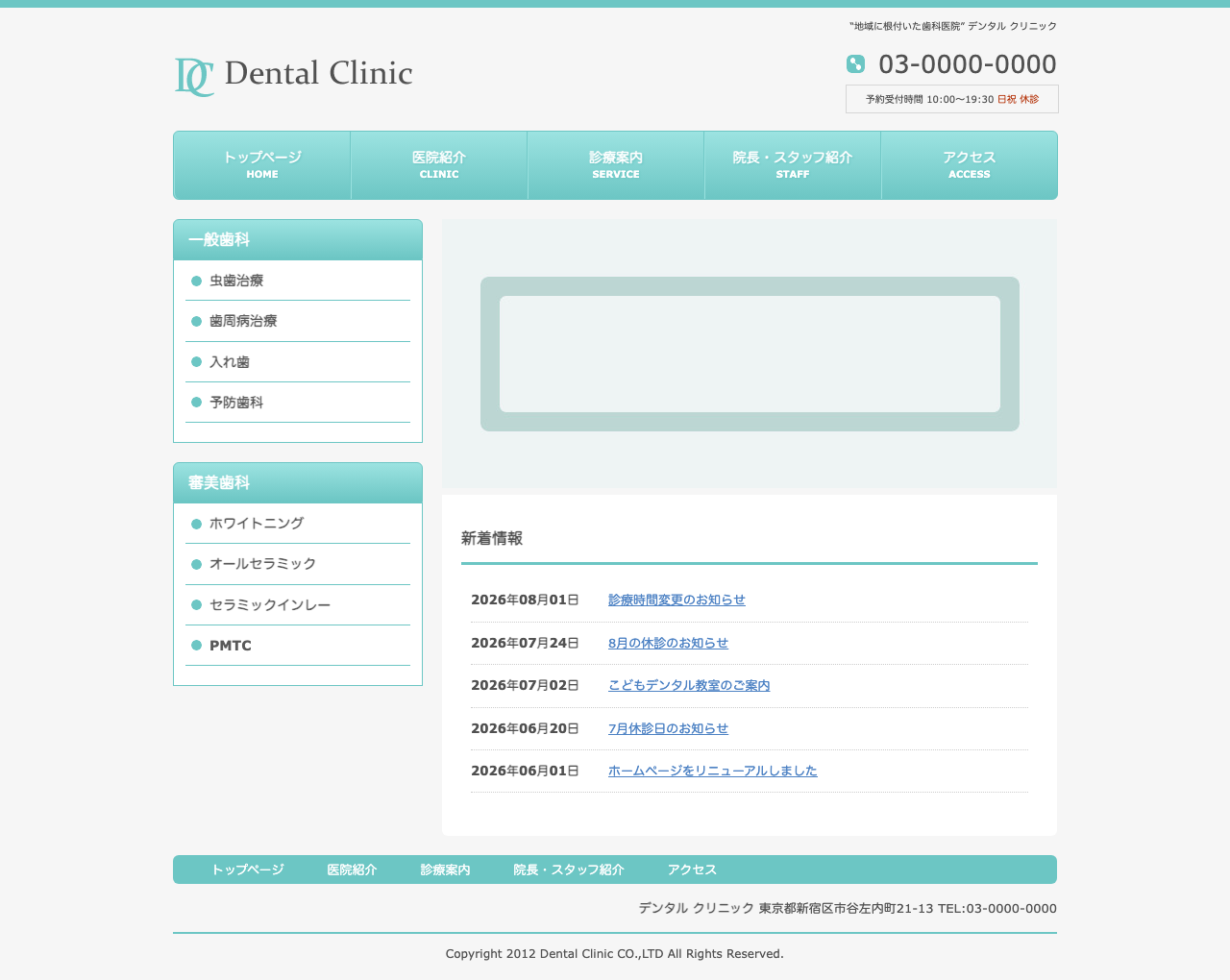
サイト構成は、トップページ + お知らせ + 下層4ページ
サイト構成は以下のようなシンプルな構成となっています。
- トップページ
- お知らせ
- お知らせ詳細
- 医院紹介
- 診療案内
- スタッフ紹介
- アクセス
お知らせが投稿で更新できる
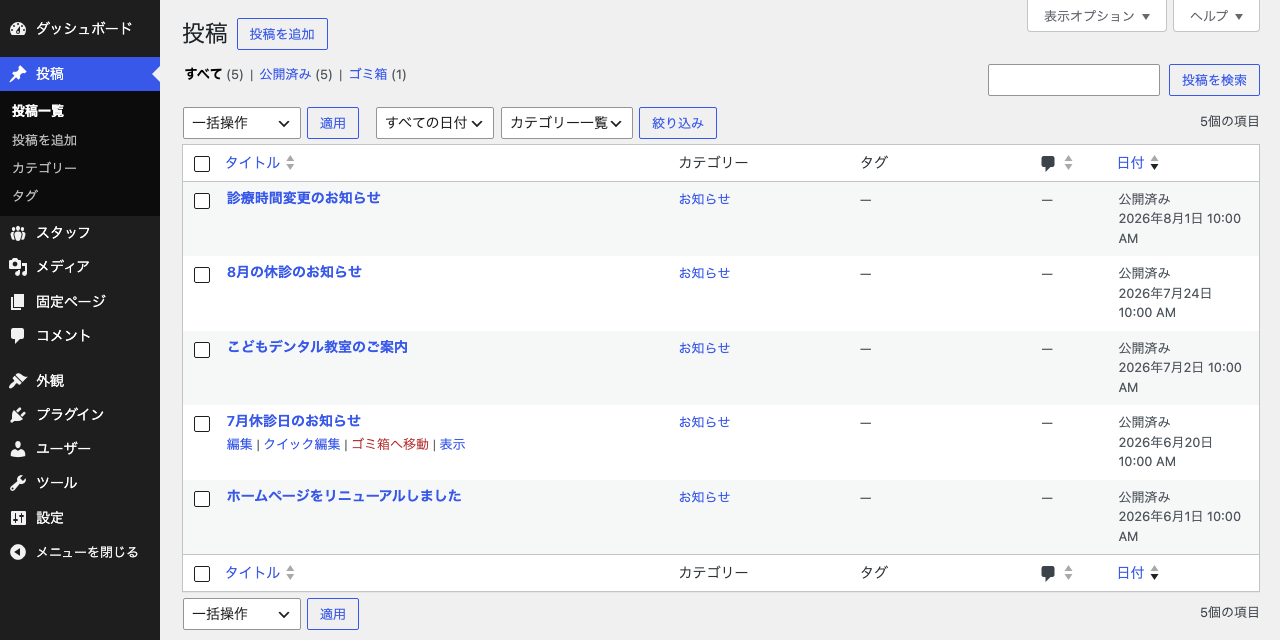
お知らせが、WordPress管理画面から更新できるコンテンツというイメージです。
その他のページは、page-xxx.phpでハードコーディングしているような作り方で、スタッフページだけカスタムフィールドで更新が可能になっています。
作り方の良し悪しはあると思いますが、従来の作り方としてはよくある作りかなと思います。また、EmDashへ移行する際に相性が良いのも、こういった作りのWordPressサイトです。
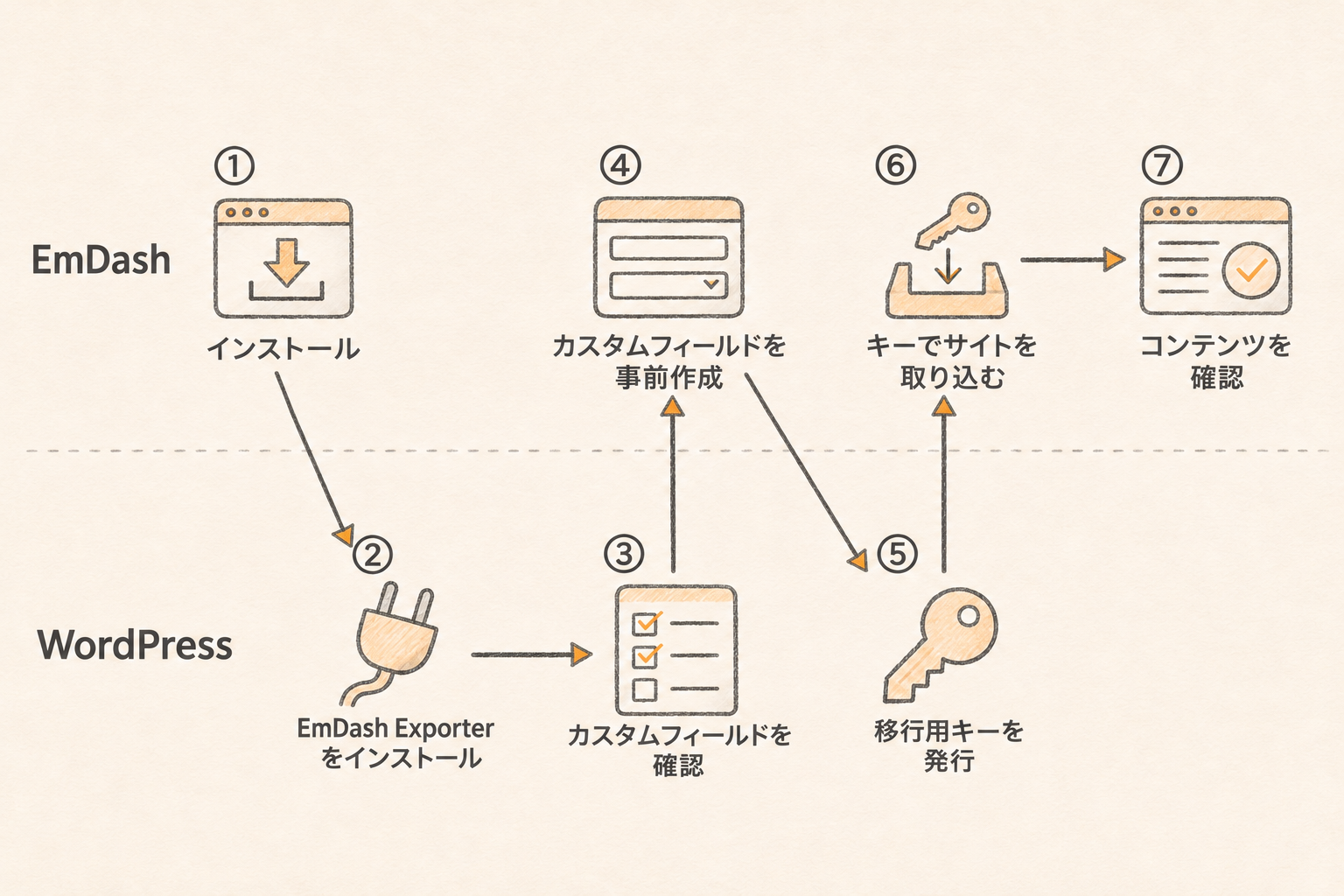
一部はカスタムフィールドで更新できる
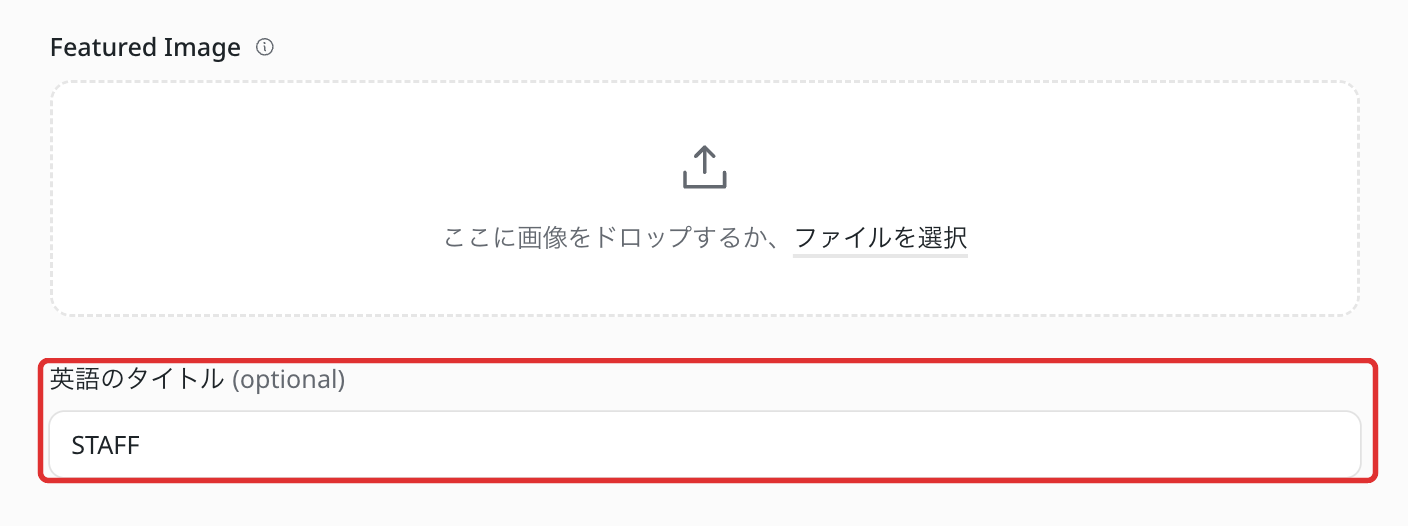
固定ページのタイトルに加えて、英語のタイトルを追加できるカスタムフィールドがあります。
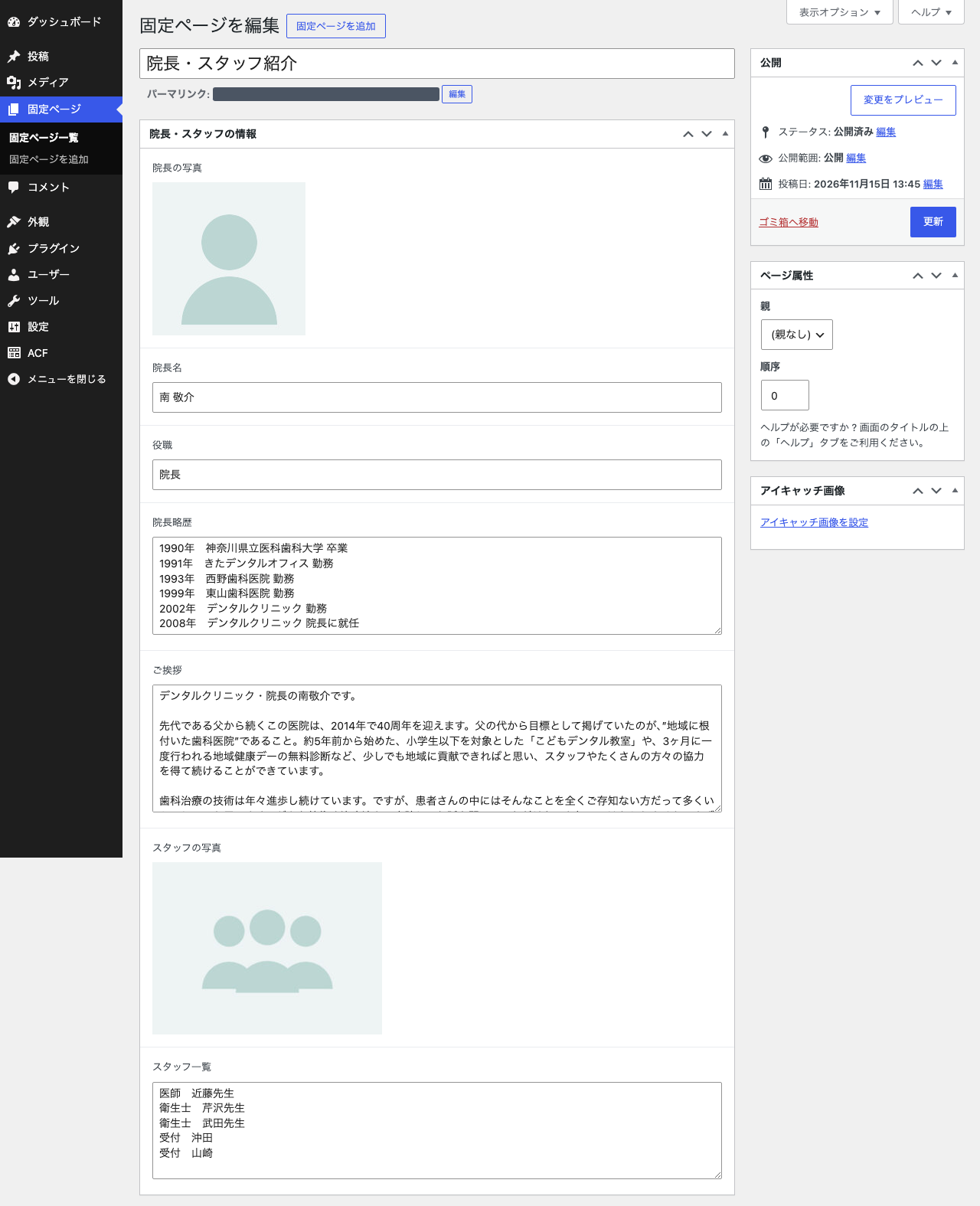
WordPressからEmDashへ移行する全体の流れ
「EmDash Exporter」という移行用のプラグインを使いながら、WordPressとEmDashそれぞれで作業していきます。
複雑そうに見えますが、やっていることはシンプルなので1つ1つ見ていきましょう。
ACFなどのカスタムフィールドを使っていないサイトなら、3と4は飛ばして進められます。
Step1:EmDashをインストールしよう
移行先のEmDashの環境がまだなければ、EmDashのインストールからやっていきましょう。インストールの手順は以下にまとめておりますので、参考にしてください!
https://haniwaman.com/emdash-cloudflare/
EmDashのデフォルトのコンテンツを消そう
EmDashを作った直後は、見本の記事とページが入っています。aboutやcontactのような、どのサイトにもある名前です。
これを残したまま取り込むと、同じ名前どうしがぶつかって、WordPressのほうがスキップされます。
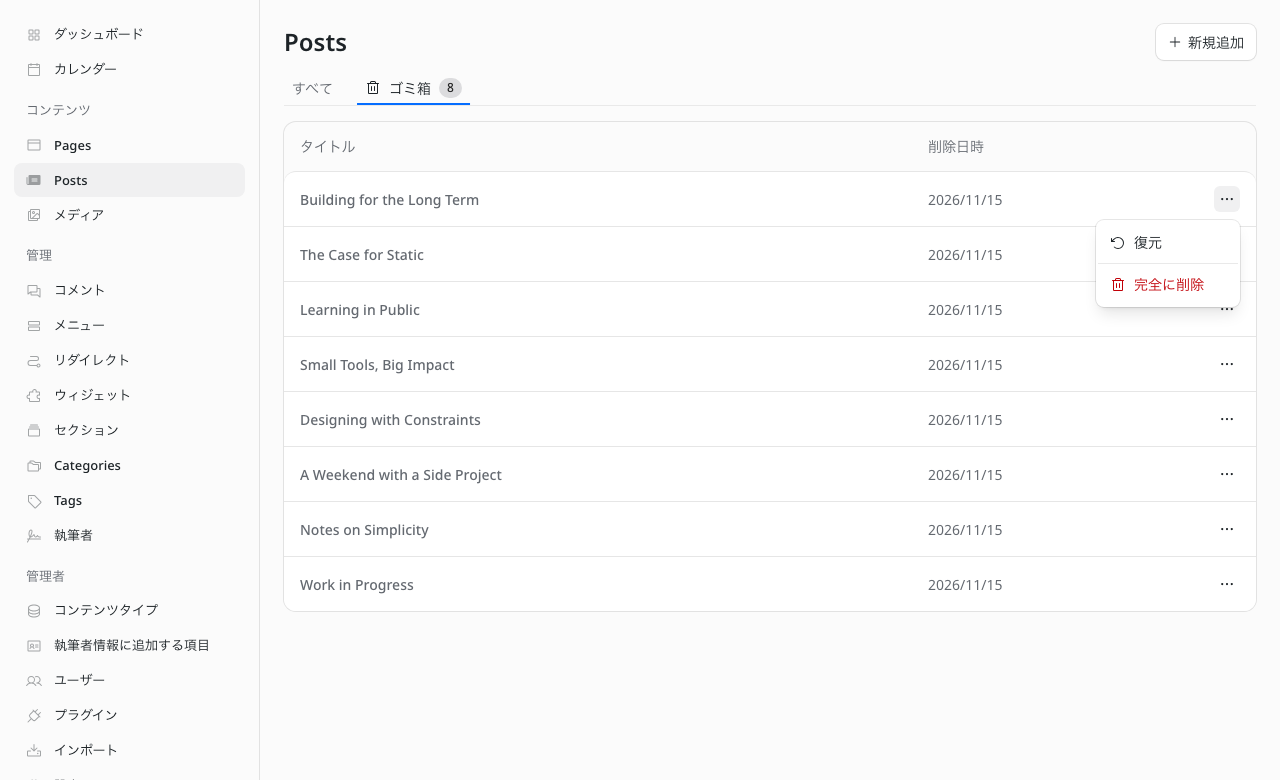
先にPagesとPostsを開いて、見本を全部消しておきましょう。ゴミ箱に入れるだけでは足りません。 名前が押さえられたままなので、ゴミ箱のタブを開いて、行の「…」から「完全に削除」まで進めてください。
Step2:「EmDash Exporter」プラグインをインストールしよう
WordPressサイトに「EmDash Exporter」プラグインをインストールしましょう。
https://github.com/emdash-cms/wp-emdash
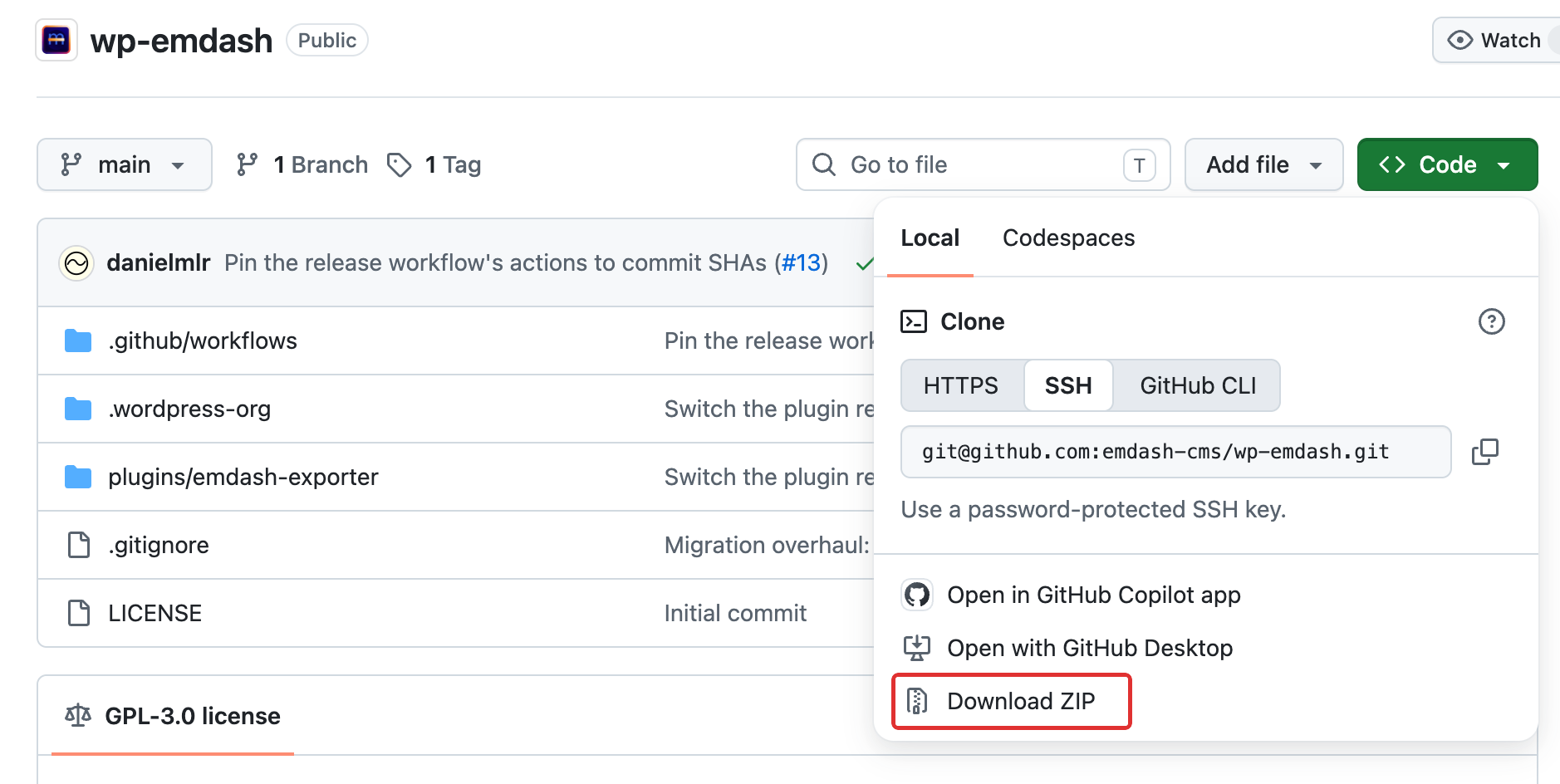
ダウンロードして、WordPressのプラグイン画面からアップロードして有効化します。

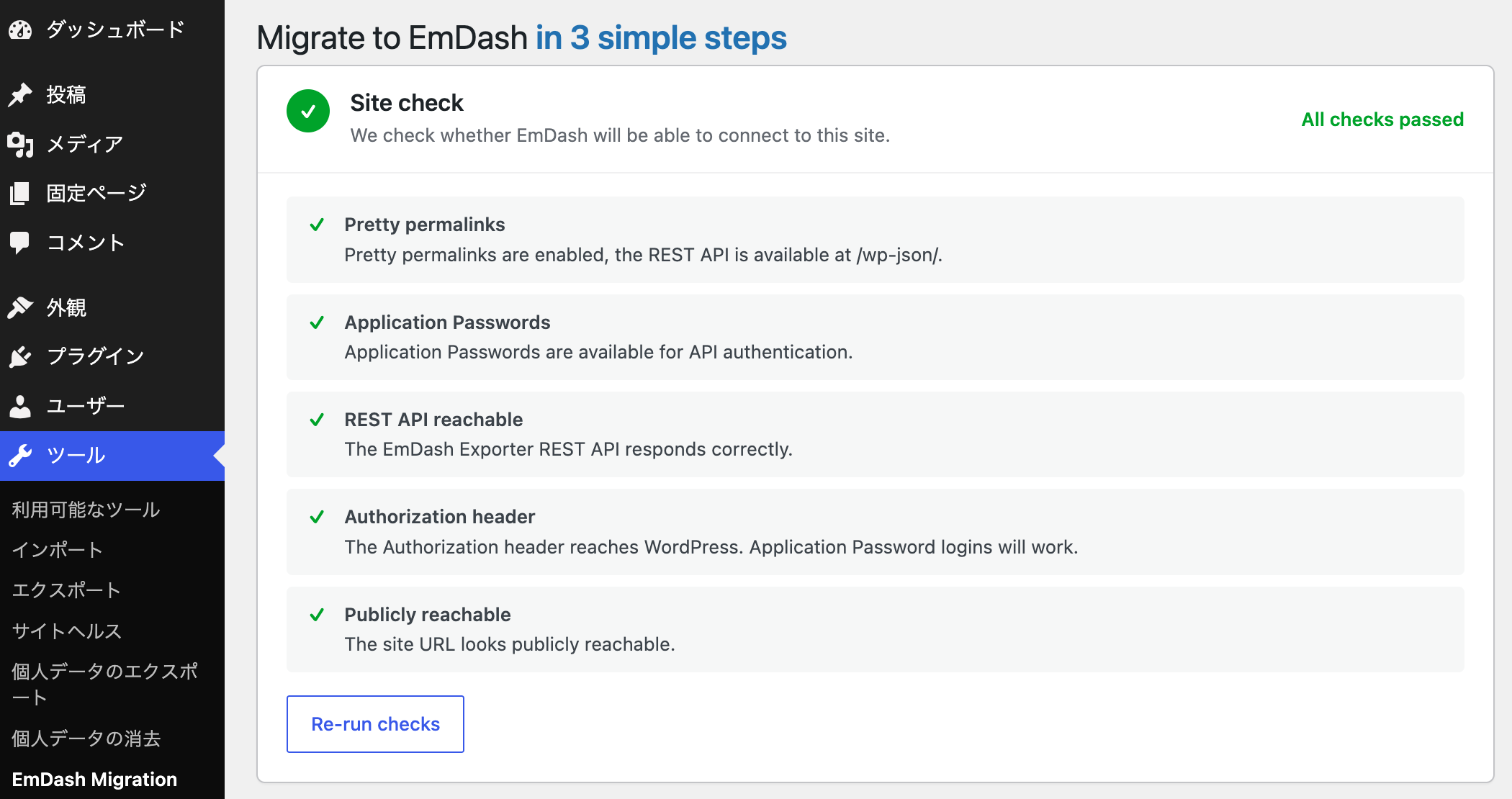
有効化したら、「ツール」→「EmDash Migration」から、Site Checkで問題がないことも確認しておきましょう。
Step3:カスタムフィールドの使い方を確認しよう
WordPressの管理画面からカスタムフィールドをどのように使っているかを確認しましょう。
今回のWordPressサイトでは、固定ページのタイトルに加えて、英語のタイトルを追加できるカスタムフィールドがあります。
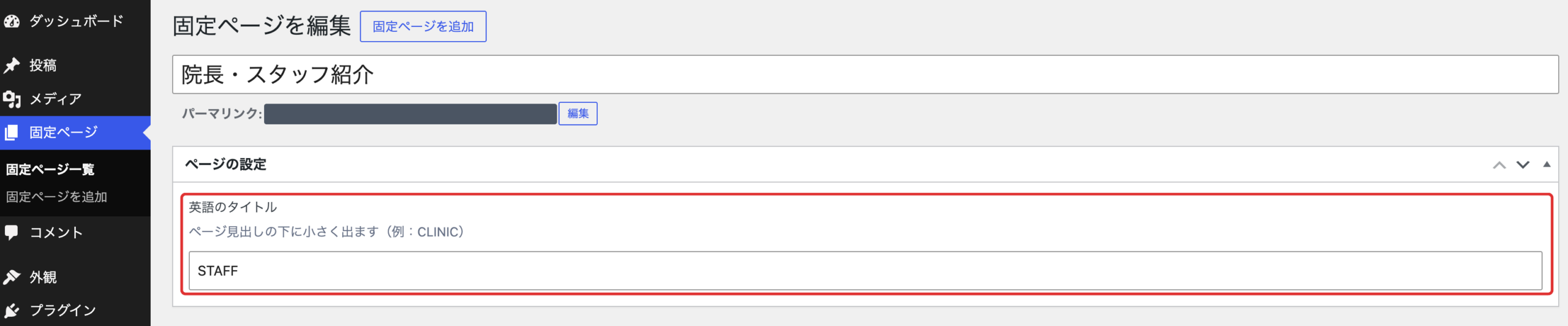
Advanced Custom Fieldsなどのプラグインで追加されている場合は、その設定画面を開いて確認しましょう。
- 設定の名前(キー)
- どの投稿タイプ(あるいは記事)と紐づいているか
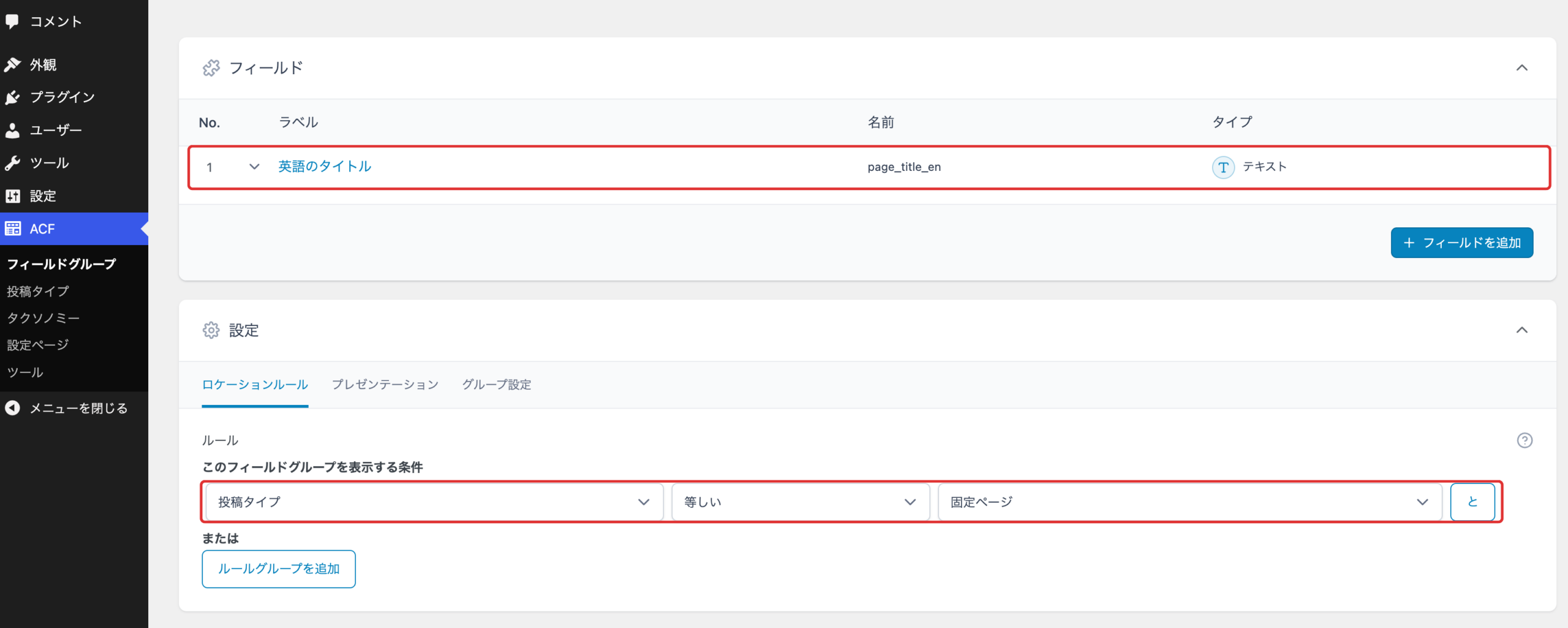
今回のWordPressサイトだと、名前はpage_title_enで、固定ページに紐づいています。
同じものをEmDash側にも用意しておきます。
Step4:対応するカスタムフィールドを事前に作成しよう
ACFも素のカスタムフィールドも使っていないサイトなら、ここは飛ばしてStep5へ進んでください。
使っているなら、EmDash側に同じ名前のフィールドを先に作っておいてください。
EmDashの「コンテンツタイプ」を開きます。WordPressの固定ページに付いていたので、EmDash側もPagesに作ります。
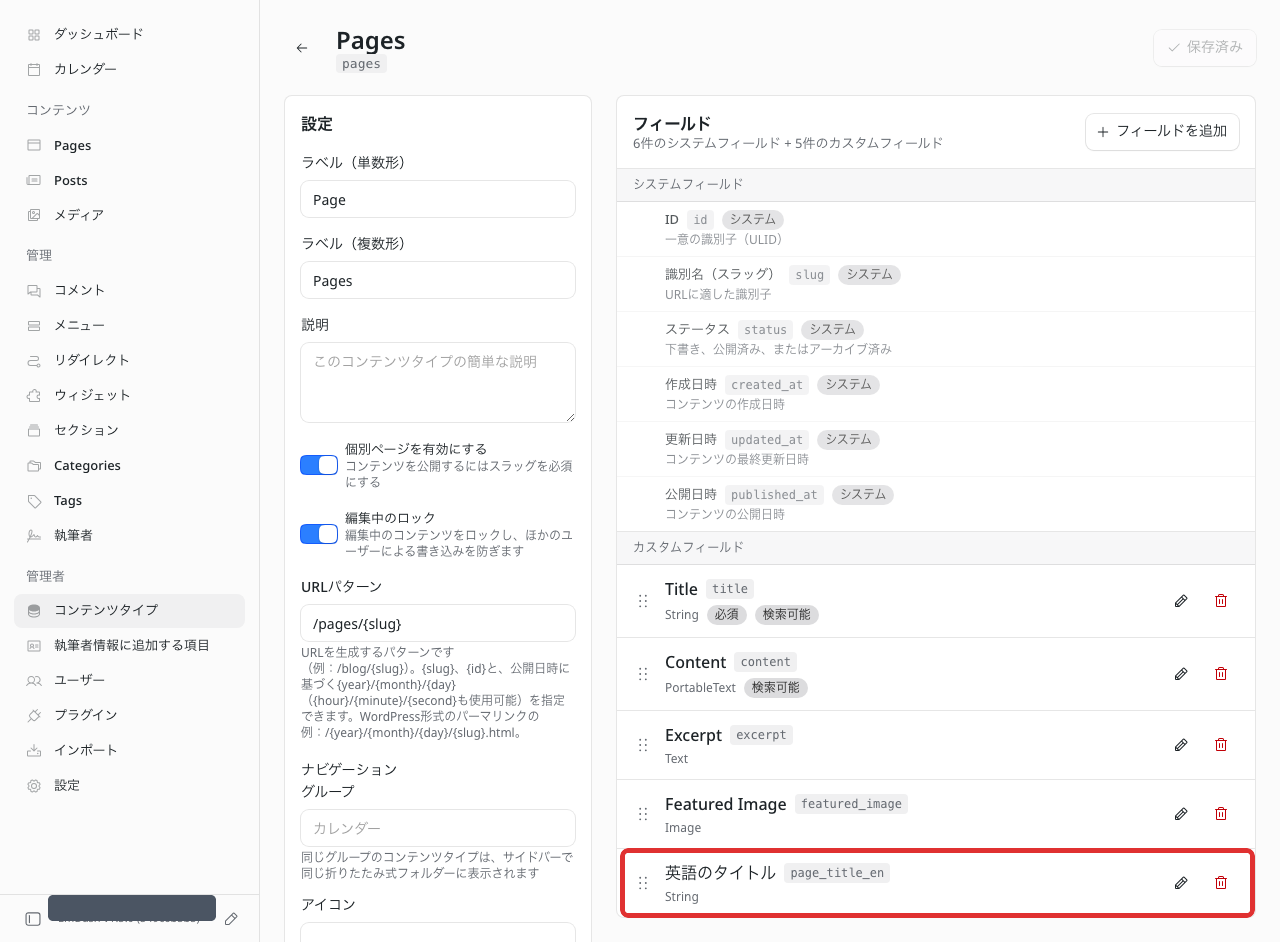
EmDash側は先に作らないと入りません。 公式にもこう書かれています。
Exporterは、対象コレクションに一致するフィールドがあればカスタムメタとACFの値をコピーできる。
「作ってくれる」ではなく「あればコピーする」なんですよね…。実際、EmDashが勝手に作ってくれるのは「Title」「Content」「Excerpt」「Featured Image」の4つだけです。
カスタムフィールドは、その数だけ先に作る作業が乗ると思っておいてください。
Step5:移行用のキーを発行しよう
プラグインを有効化すると、ツールのメニューに「EmDash Migration」が増えます。開いて「移行キーを作成」を押すだけです。1クリックでキーが出てきます!
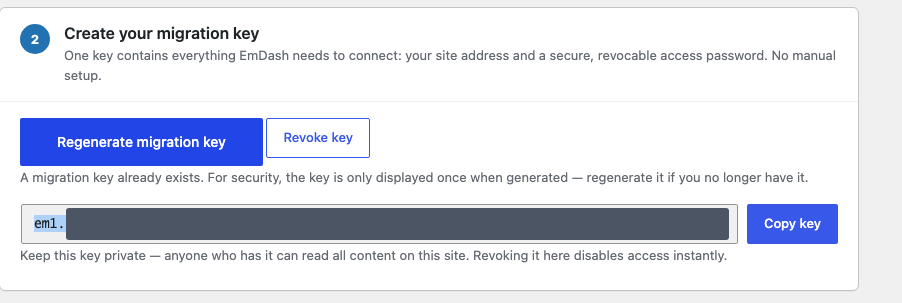
em1.から始まる長い文字列です。この中に、サイトのアドレスと接続用のパスワードが入っています。
キーが見えるのはこの1回だけです。 画面を閉じる前にコピーしておいてください。
Step6:キーを使ってインポートしよう
EmDashの管理画面の左メニュー「インポート」を開いてください。
一番上の欄(em1.…と薄く書いてあるところ)にキーを貼って「接続」を押します。URLの欄は使いません。キーの中にアドレスが入っています。
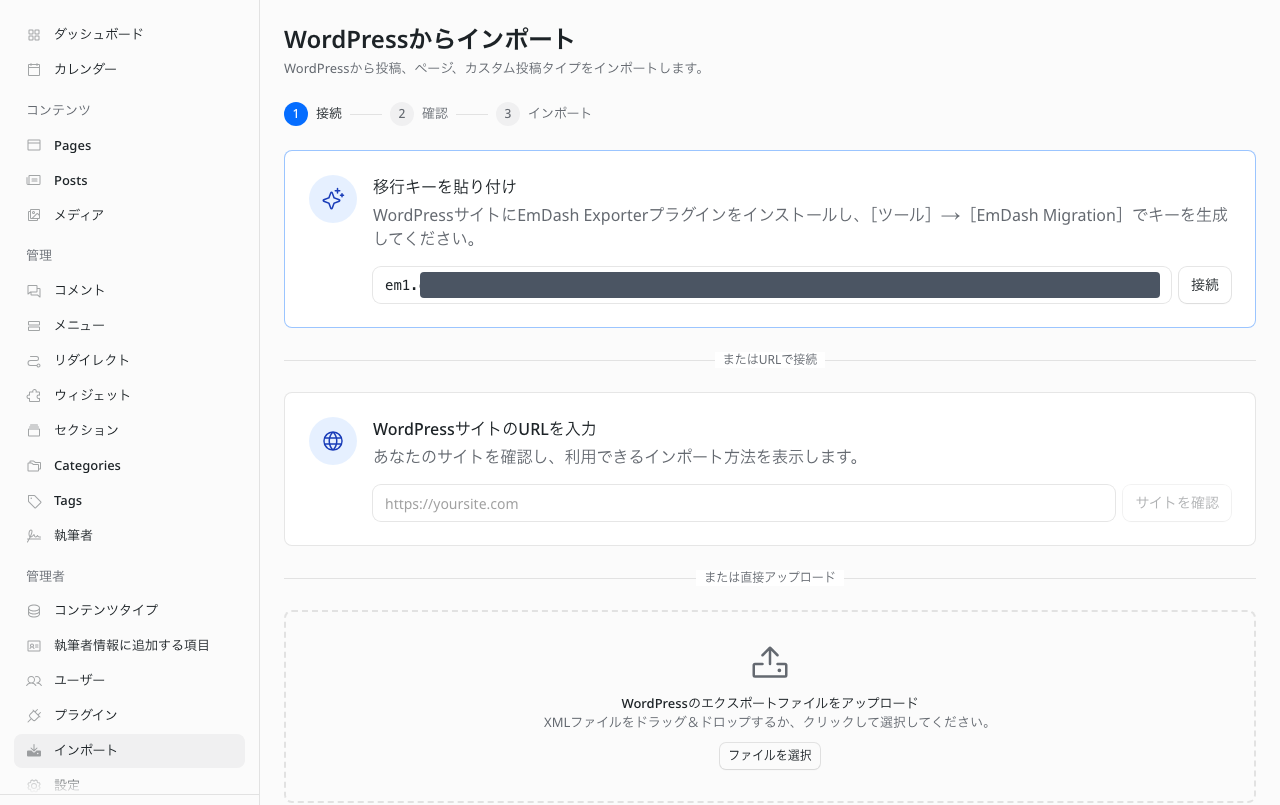
ここからは4つの段に分かれています。
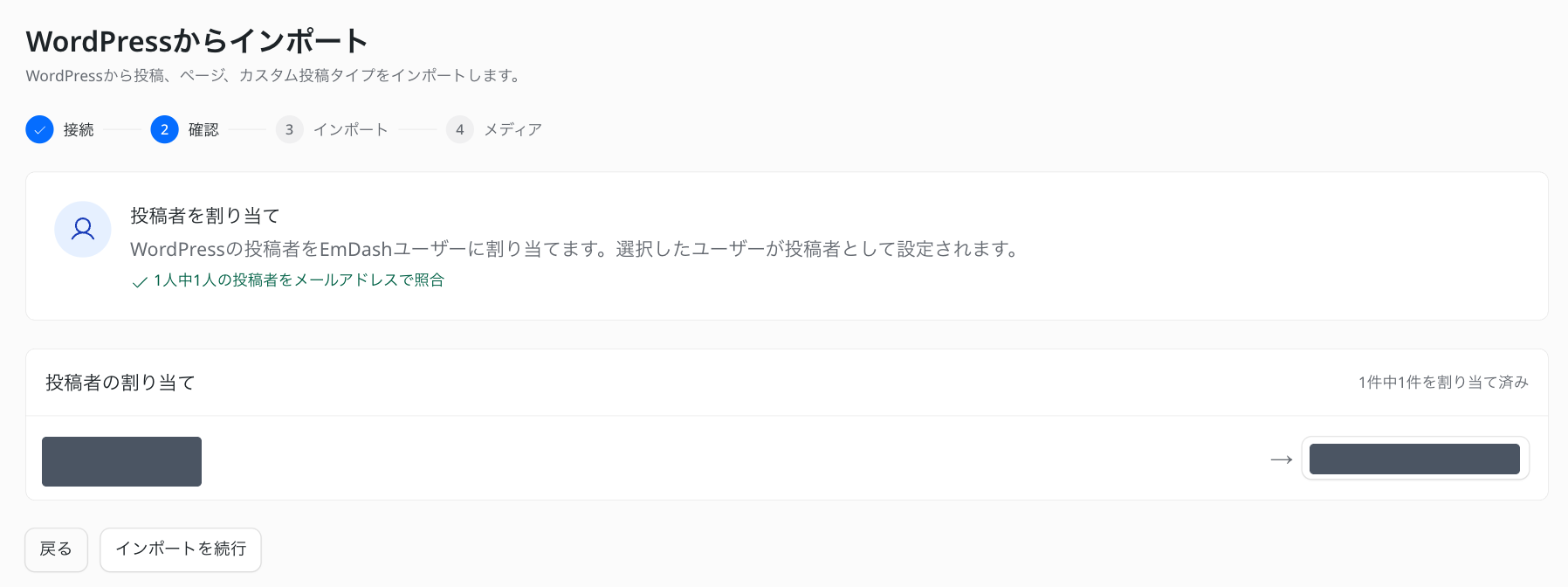
「確認」では、投稿タイプごとの件数が出ます。取り込むものをここで選べます。下書きや非公開も数に入っているので、公開分より多くなるはずです。
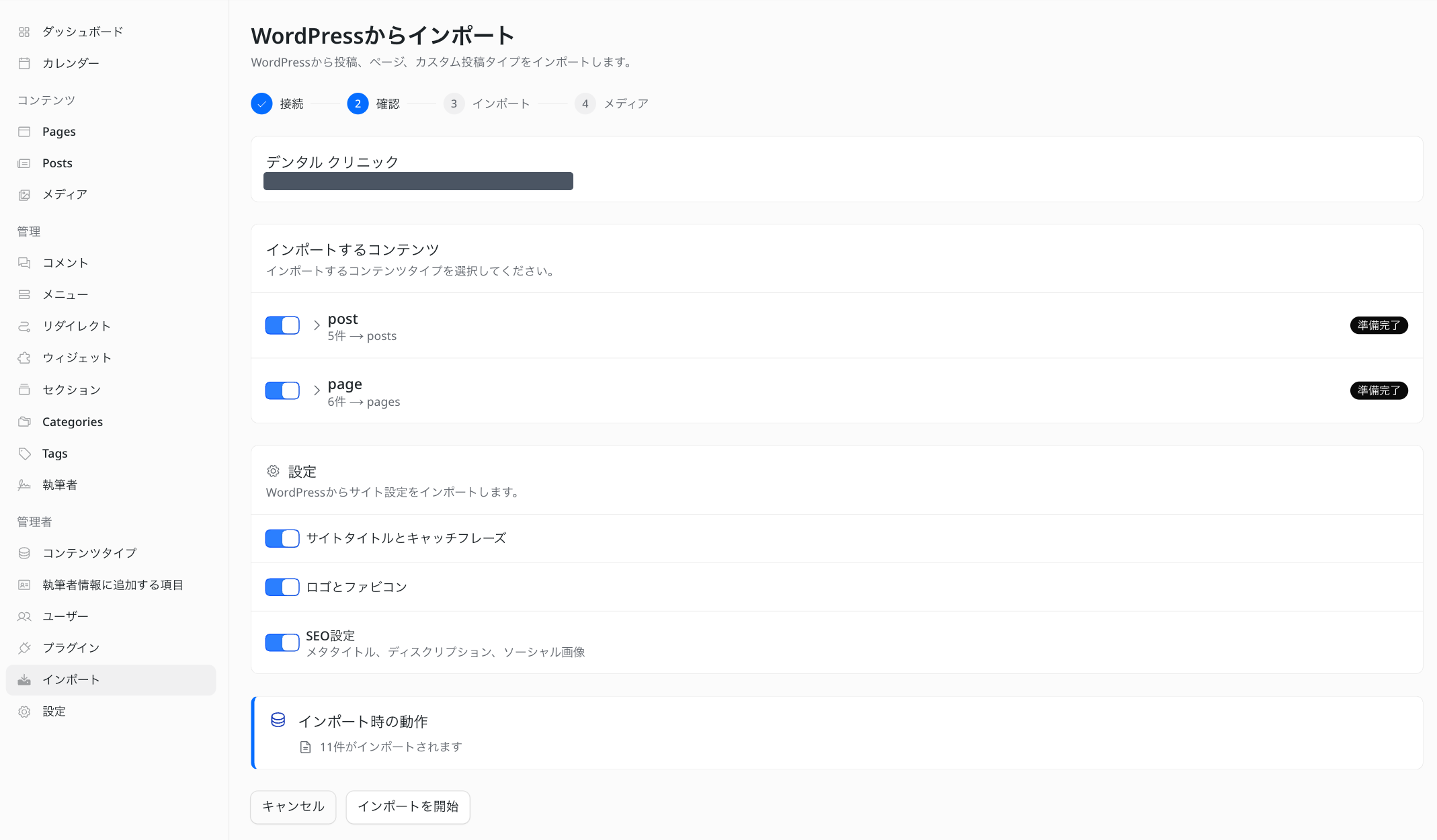
投稿者の割り当ても聞かれます。
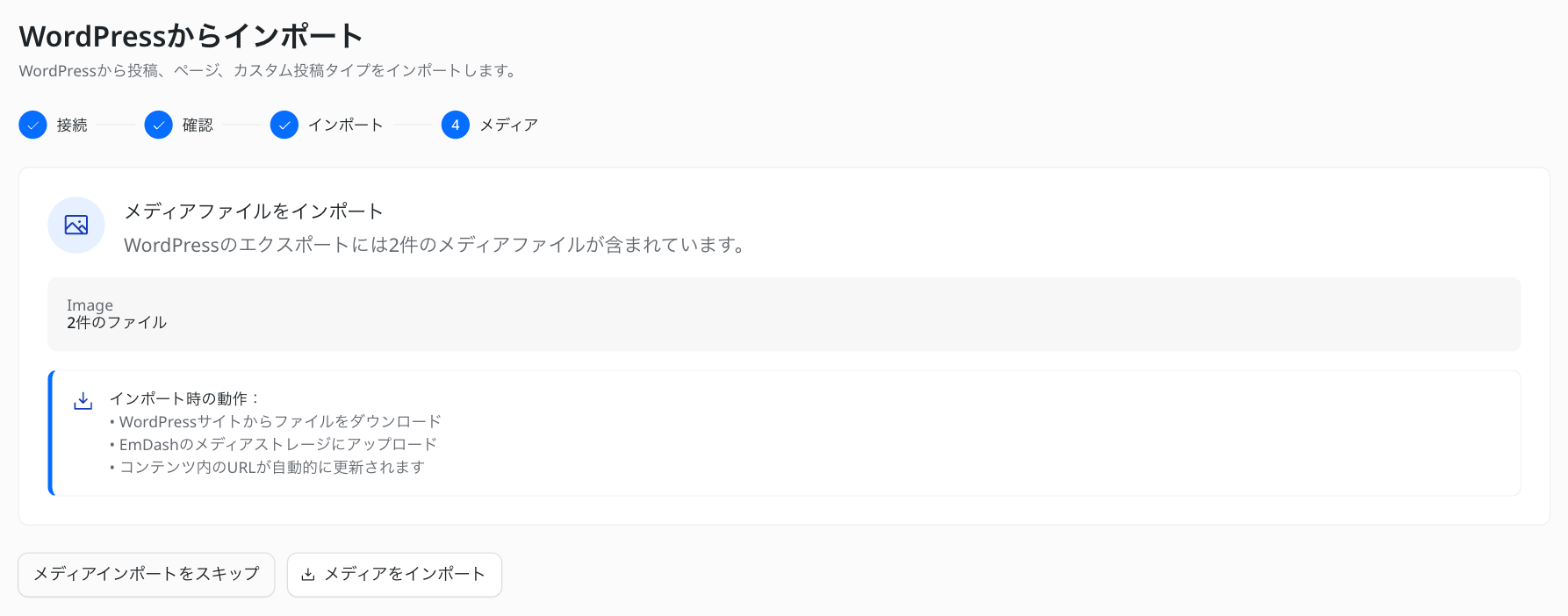
次は「メディア」です。画像を取りに行くかどうかを選びます。取り込むと、本文の中の画像のアドレスもEmDash側のものに書き換わります。
終わると結果が出ます。
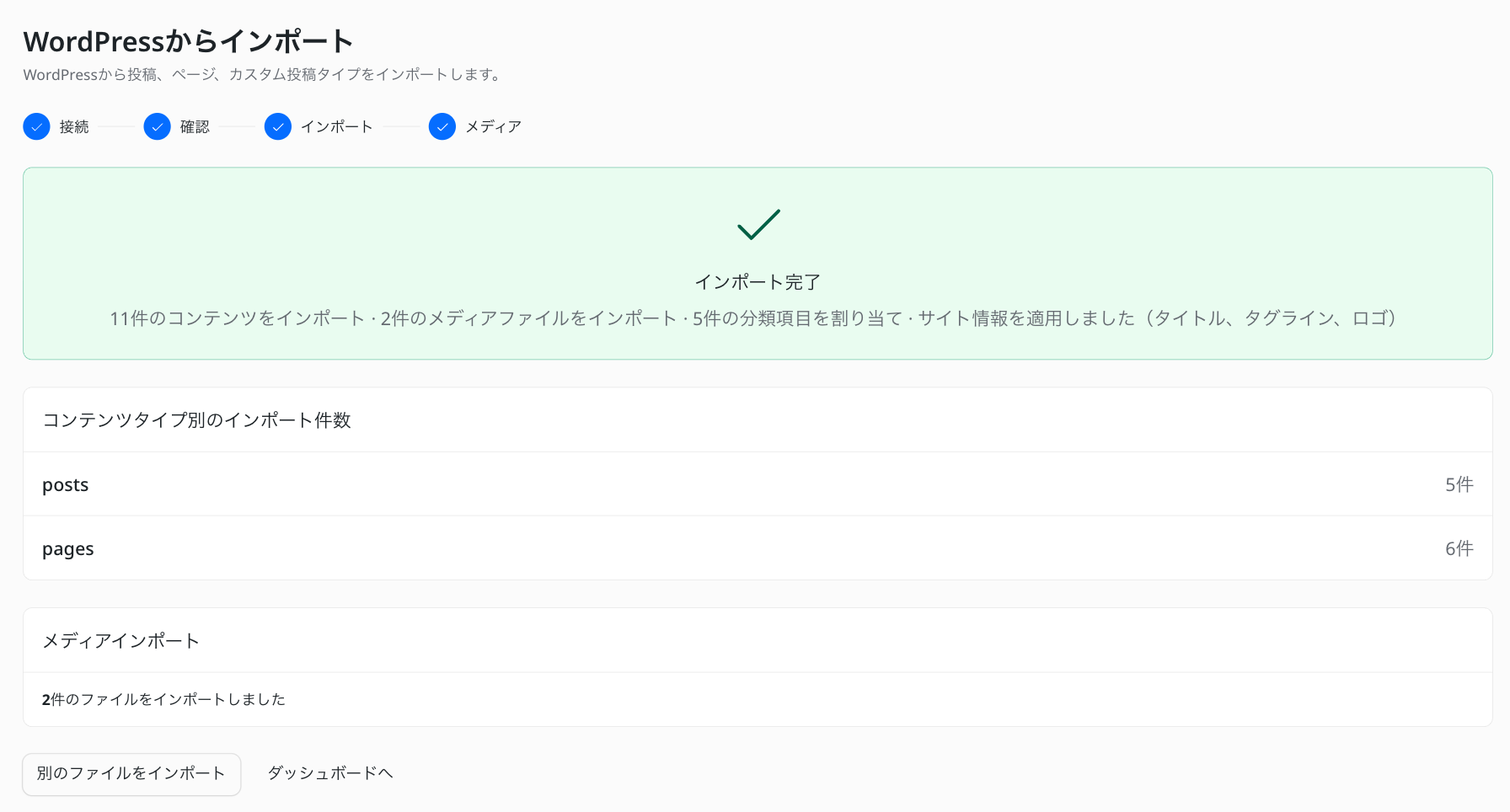
インポート完了が出たら、コンテンツを確認しにいきましょう!
Step7:コンテンツを確認しよう
取り込みが終わったら、EmDashの管理画面で中身を見ていきます。
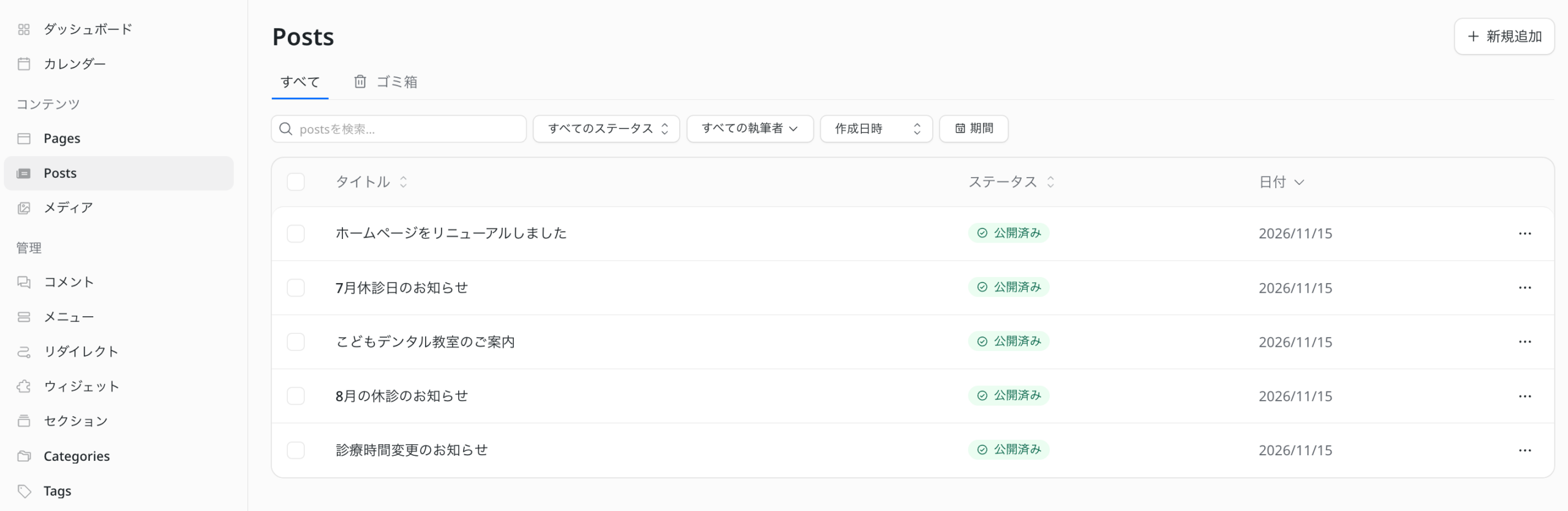
Posts(投稿)
WordPressのお知らせが入っています。
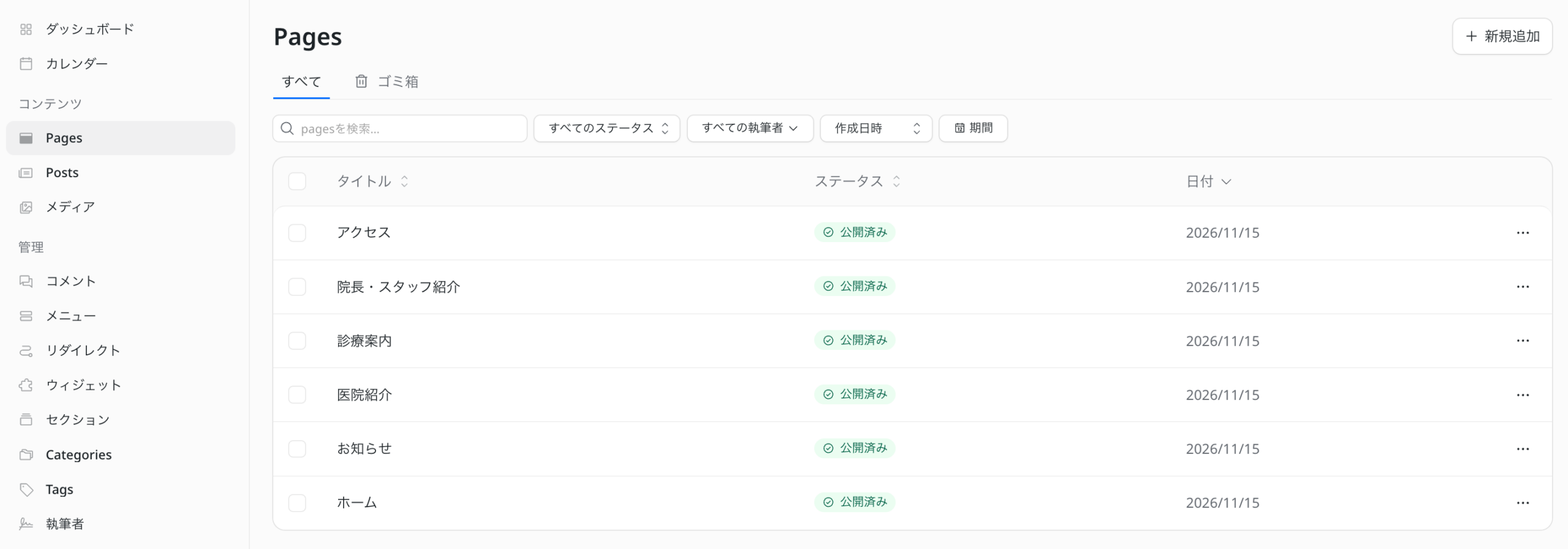
Pages(固定ページ)
固定ページも入っています。
カスタムフィールドも見ておきましょう。編集画面の一番下にあります。
メディア
画像も入っています。

Step8:「EmDash Exporter」プラグインを無効化しよう
移行が終わったら、「EmDash Exporter」プラグインを無効化しましょう。
移行キーは、WordPressにアプリケーションパスワードを1つ作ります。「ユーザー」→自分のユーザーを開いて、アプリケーションパスワードを確認してください。
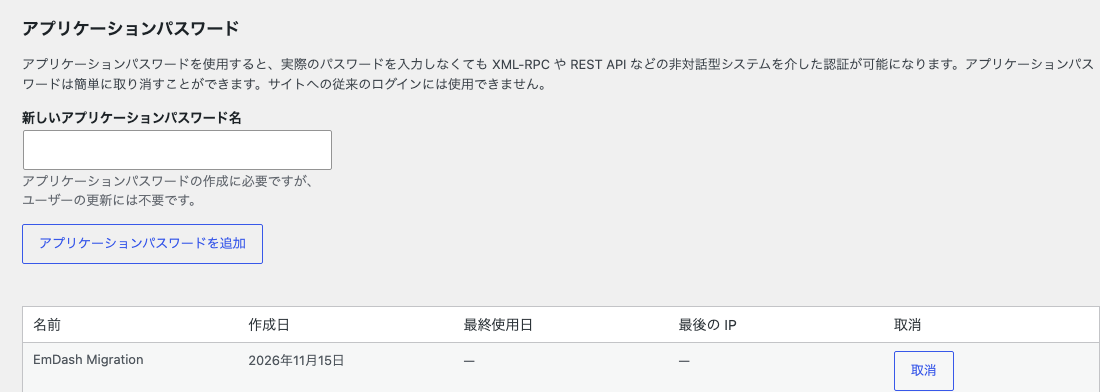
プラグインを無効化するだけで、キーは失効します。 消えているかどうかは、念のために確認しておくと安心です。
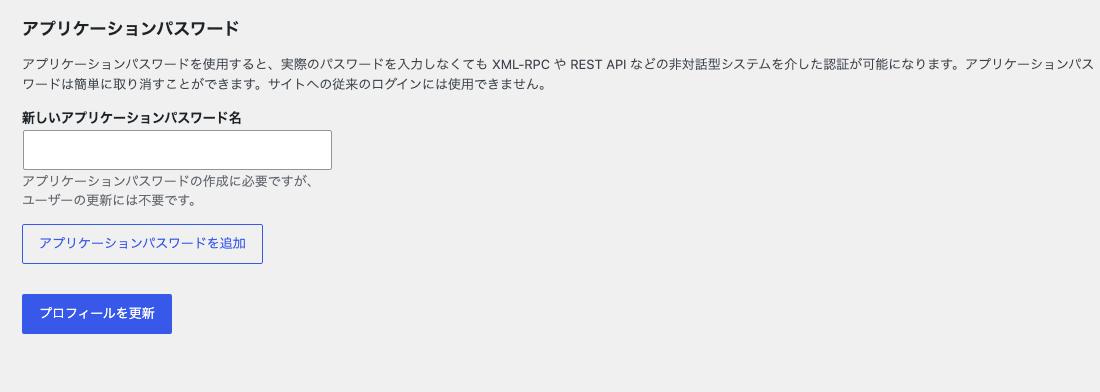
これでコンテンツの移行は終わりです。お疲れさまでした!
直書きされたpage-xxx.phpのコンテンツはどうするか?
Pagesを見てもらうとわかりますが、各ページにContentの中身がありません。
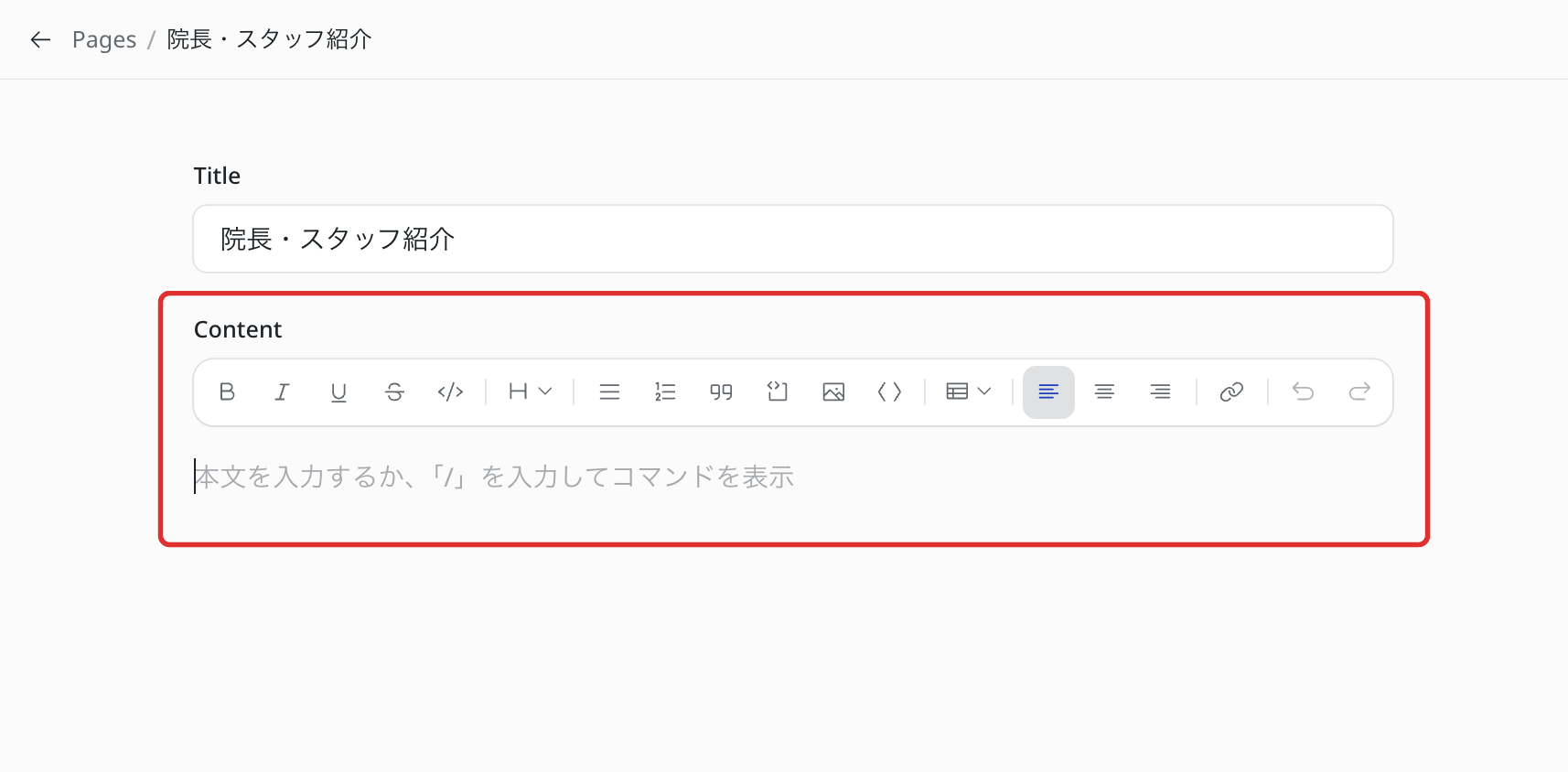
これはWordPressサイトのコンテンツに中身がなく、page-xxx.phpに直書きされる作りだったからですね。入っているのはタイトルとスラッグ、それと用意しておいたカスタムフィールドだけです。
WordPressが持っていないものは、EmDashにも運べません。中身はテンプレートのほうにあるからです。
ではどうするかというと、テンプレートの中身をAstroのページに書き写します。見た目はそのまま持っていけますし、更新のしかたも今までと変わりません。
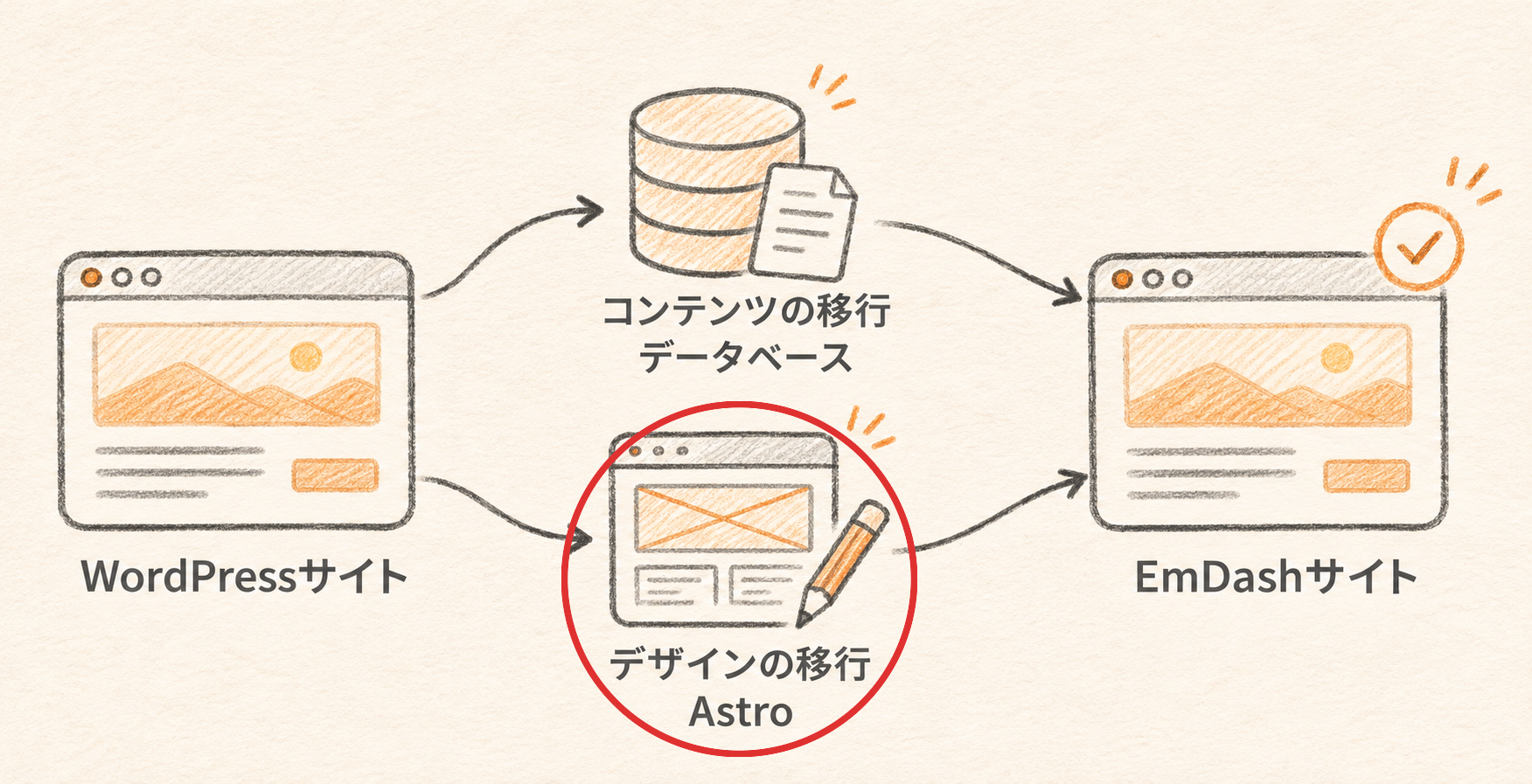
これが、冒頭の図でいう2つめ「デザインの移行」です。個別のページ含めてサイト全体でデザインが元のサイトと異なっているはずです。こちらは別の記事でまとめていますので、あわせて読んでみてください。
WordPressからEmDashに移行しやすいサイト
EmDashにスムーズに移行できるかは、テーマがどのように作られているかで決まるかなと思いました。
WordPressの編集画面に比べると、EmDashの編集画面はシンプルです。なので、複雑なことをWordPressの編集画面でやっていると、移行したときに崩れやすくなります。
クラシックテーマを中心とした従来の作りであれば、移行しやすい傾向にあるかなと思います。特徴はこのあたりです。
- PHPのファイルが中心に構成されている。
theme.jsonは置いていない - ブロックエディタではなくクラシックエディタを使っている。あるいはブロックエディタを使っているけれど、見出しや文章、画像といった基本的な装飾だけで書いている
- 投稿や固定ページに紐づいたカスタムフィールドがある
まとめ
WordPressの中身は、プラグインを1つ入れてキーを貼るだけで、まるごとEmDashへ運べます。記事も画像もカテゴリーも、手で入れ直す必要はありません。
注意するとしたら、カスタムフィールドですね。対応するものを先に用意しておかないと、インポートしたときに消えてしまいます。
あとはデザインです。元のデザインがEmDashでも再現するためにどうしたらいいか確認していきましょう!