


サイトが壊れた時に一番ほしくなるのは、壊れる前のバックアップです。
WPvividを使うと、WordPressのファイルとデータベースをまとめて、Google Driveに自動で保存できます。
今回は、その設定を紹介していきます。サーバーの中に置いておくだけでは足りない理由も書いているので、ぜひ参考にしてみてください!
なぜサーバーの外に保存するのか
バックアップのプラグインを入れると、たいていはそのサーバーの中にファイルが貯まっていきます。初期設定のままだと、そうなっていることが多いです。
一見、これで取れているように見えます。でも、同じサーバーの中にしかないというのが落とし穴です。
困るのは、こういう時です。
| 起きること | どうなるか |
|---|---|
| サーバーそのものが止まる | サイトが見られない間は、バックアップも取り出せない |
| 契約が切れる・期限が過ぎる | 管理画面に入れなくなり、中のファイルに触れなくなる |
| サーバーが攻撃される | サイトのファイルと一緒に、バックアップまで消される・書き換えられる |
3つ目が特に厄介です。攻撃された時こそバックアップの出番なのに、同じ場所にあるものは一緒にやられる可能性があります。侵入した側からすれば、戻されないようにバックアップを消すのは自然なことです。
つまりバックアップは、「取っているかどうか」だけでなく「どこに置いてあるか」まで決めておくものだと思っています。サイト本体と運命をともにしない場所に、1つ逃がしておく。それだけで、助かる場面がぐっと増えます。
その逃がし先としてGoogle Driveを使います。無料の枠がありますし、復元する時もブラウザからそのまま落とせます。
バックアップの考え方そのものは「万が一に備えてWordPressサイトのバックアップを取得しよう」でもまとめています。
手動でバックアップを取ってみる
WPvivid Backup →「Backup & Restore」を開きます。
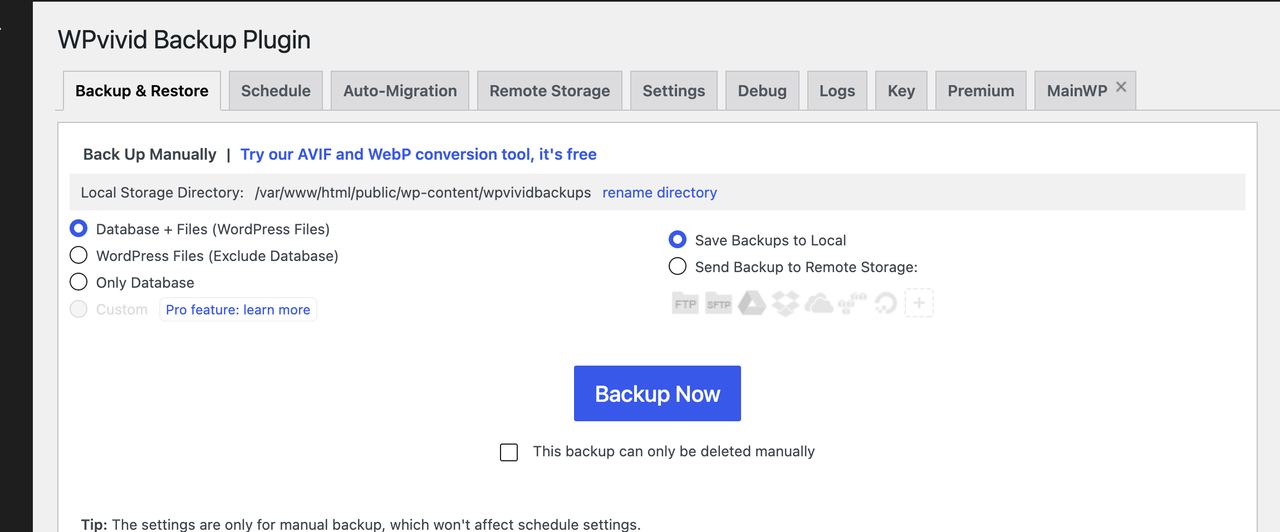
選ぶところは2つだけです。
| 項目 | 選ぶもの |
|---|---|
| バックアップの内容 | Database + Files (WordPress Files) |
| 保存先 | Save Backups to Local(最初はこれでOK) |
「Database + Files」が、データベースとファイルの両方です。基本はこれを選んでおけば大丈夫かと思います。
「Backup Now」を押すと始まります。初回はサイトの大きさによって、数分かかることもあります。
まず1回、手動で成功させてからスケジュールに進むのがおすすめです。いきなり自動にすると、失敗していても気づけません。
Google Driveにつなぐ
「Remote Storage」タブを開くと、保存先の候補が並んでいます。
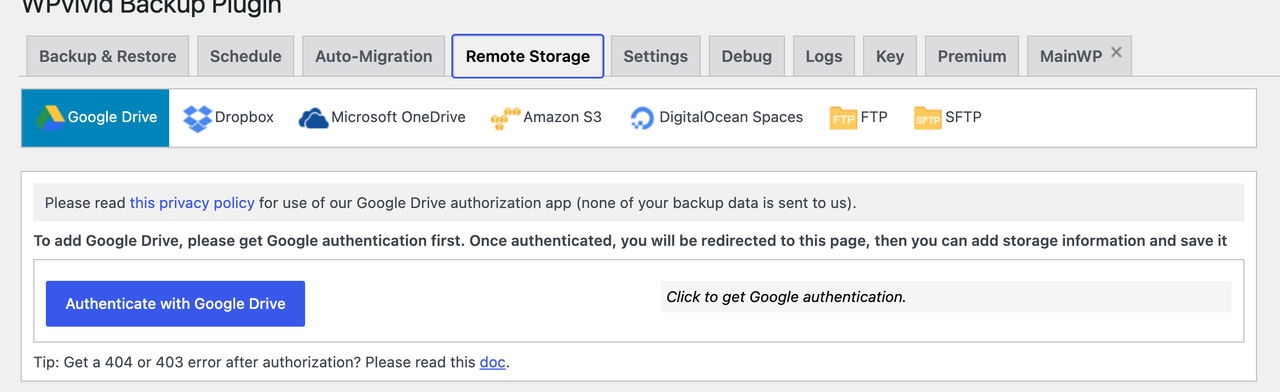
「Google Drive」を選んで、「Authenticate with Google Drive」を押します。Googleの画面に飛ぶので、保存したいアカウントでログインして許可します。
戻ってくると、保存先の情報を入れる欄が出ます。
| 項目 | 入れるもの |
|---|---|
| Remote Storage Alias(呼び名) | My Google Driveなど、どこにつないだか分かる名前 |
| ルートのフォルダ名 | wpvivid_backupなど |
| サイトごとのフォルダ名 | ドメインの.を_に変えた形(初期値のまま) |
| Set as the default remote storage | チェックする |
呼び名は、どのサービスにつないだのかが分かる名前にしておきます。My Google Driveのような形です。
さっきの画面の上に並んでいたとおり、WPvividはDropboxやAmazon S3など、いくつもの保存先を登録できます。あとから足した時に、一覧で見分けがつかなくなると困るので、名前の時点でサービスが分かるようにしておきます。
Googleアカウントを使い分けているなら、Google Drive(保守用)のように、どのアカウントかまで入れておくとさらに迷いません。
サイトごとのフォルダ名は、初期値がexample_comのように、そのサイトのドメインから自動で作られます。そのままで困りません。
毎月の自動バックアップを設定する
「Schedule」タブを開きます。
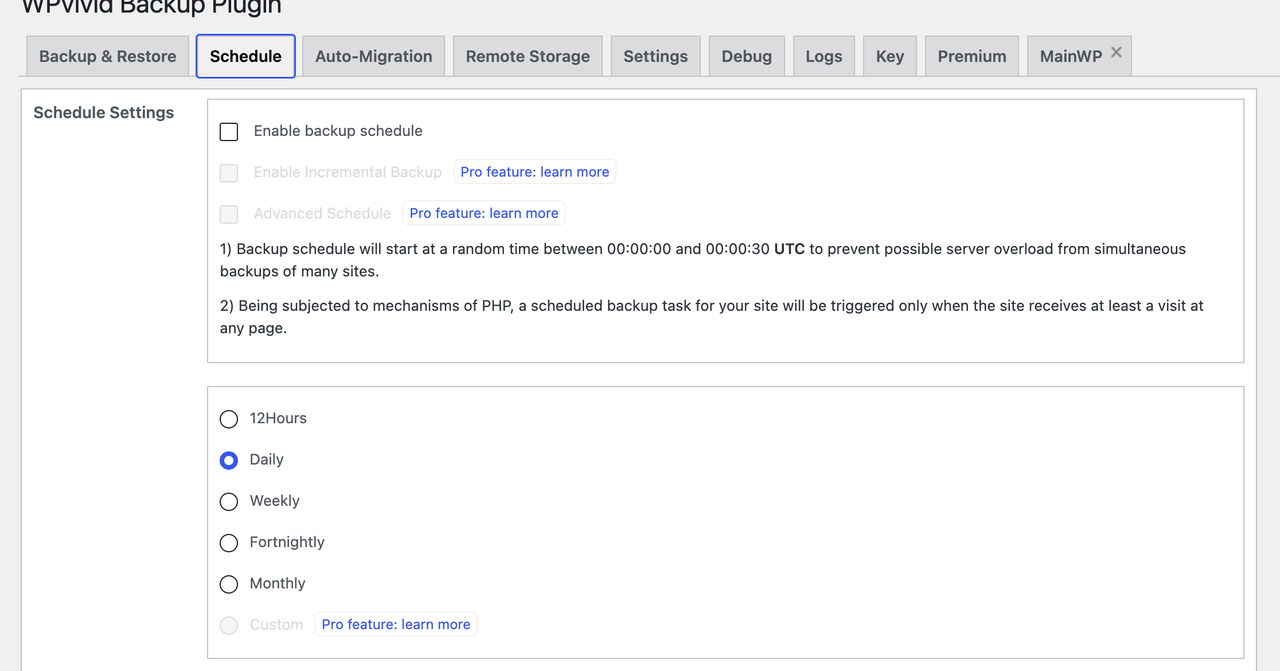
「Enable backup schedule」にチェックを入れて、間隔を選びます。選べるのは5つです。
| 間隔 | 向いているサイト |
|---|---|
| 12Hours | 毎日何度も更新する |
| Daily | 毎日更新する |
| Weekly | 週に数回更新する |
| Fortnightly | 月に数回更新する |
| Monthly | ほとんど更新しない |
保存先は「Save backups to remote storage」を選んで、さっき作った呼び名(My Google Drive)を指定します。内容は手動の時と同じ「Database + Files」のままにします。
スケジュールで、必ず知っておきたい2つの注意
この画面に小さく書かれている2行が、とても大事です。
1) Backup schedule will start at a random time between 00:00:00 and 00:00:30 UTC
時刻は選べません。UTCの0時台、日本時間だと朝9時すぎに始まります。「深夜にやってほしい」はできないので、アクセスが多い時間と重なるサイトでは、動いている間に少し重くなることがあります。
2) a scheduled backup task for your site will be triggered only when the site receives at least a visit at any page.
また、誰かがサイトを見に来た時にしか、バックアップは動きません。
WordPressの予約投稿と同じ仕組みで、アクセスがきっかけで動きます。アクセスがまったく無いサイトだと、設定していても何日も動かないことがあります。
「設定したのにバックアップが無い」という時は、まずここを疑ってみてください。サイトを1回開けば動き出します。
Settingsで他の設定を確認しよう
「Settings」→「General Settings」です。
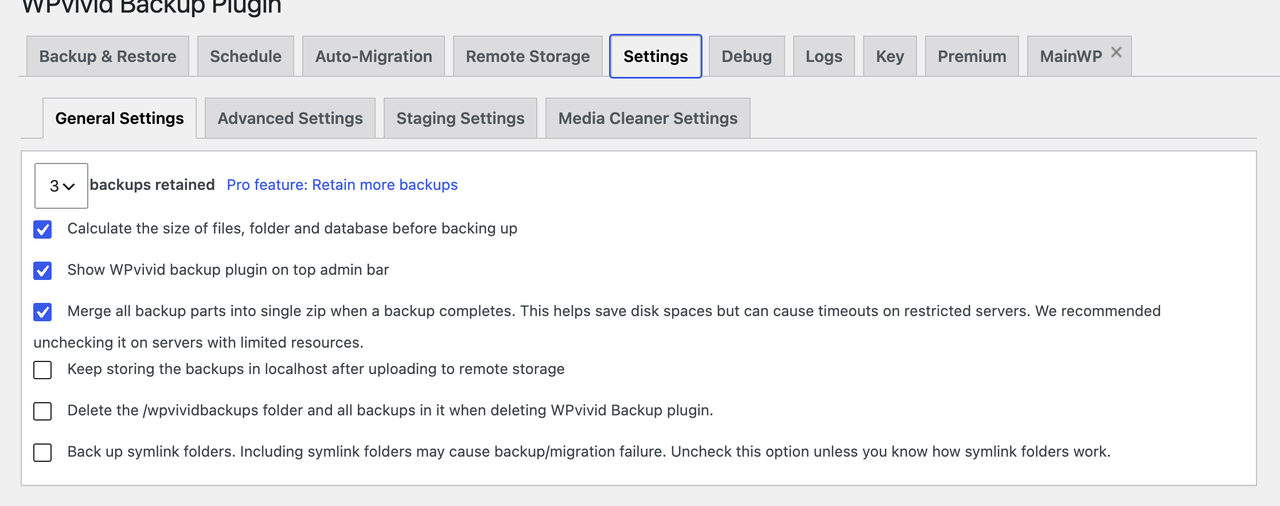
それぞれの項目が何をするのかは、こうなっています。
| 項目 | 意味 |
|---|---|
| backups retained | バックアップを何世代まで残すか。この数を超えると古いものから消えていく |
| Calculate the size of files, folder and database before backing up | バックアップを始める前に、サイトの容量を計算する |
| Show WPvivid backup plugin on top admin bar | 管理画面の上のバーに、WPvividのメニューを出す |
| Merge all backup parts into single zip when a backup completes | 分かれて作られたバックアップを、最後に1つのzipにまとめる |
| Keep storing the backups in localhost after uploading to remote storage | クラウドに上げたあとも、サーバーの中にファイルを残す |
| Delete the /wpvividbackups folder … when deleting WPvivid Backup plugin | プラグインを削除する時に、バックアップのフォルダごと消す |
| Back up symlink folders | シンボリックリンクのフォルダも、バックアップに含める |
残す世代数は、「何日前までのバックアップがあれば安心か」で決めるといいかなと思います。
たとえば1か月ごとのバックアップで3世代を残す設定なら、1か月前・2か月前・3か月前の状態まで持っておけることになります。毎日のバックアップで3世代なら、3日前までしか戻れません。
ここはスケジュールの間隔とセットで考えるところです。「おかしくなったことに、何日後に気づきそうか」を想像して決めると、ちょうどいいところに落ち着きます。
管理バーの表示は、好みで決めて大丈夫です。管理バーにメニューが増えるとごちゃごちゃしてくるので、普段よく開くものでなければ、外しておくと管理画面がすっきりします。
クラウドに上げたあとサーバーに残すかどうかは、サイトによって決めます。チェックを入れると両方に控えが残りますが、ファイルが溜まり続けてサーバーの容量を圧迫していきます。外すとクラウド側だけになり、容量は増えません。サイトの大きさ・バックアップの頻度・サーバーの空き容量と相談しながら決めていきましょう。
プラグインを消す時にフォルダも消す設定は、どちらでも大丈夫です。プラグインを外すときに、サーバーの中のバックアップファイルも一緒に消してよければ、チェックしておきます。
残りの3つ(容量の計算・1つのzipにまとめる・シンボリックリンク)は、初期値のままで問題ありません。容量の大きいサイトでzipにまとめる処理が途中で止まる場合だけ、「Merge all backup parts…」のチェックを外してみてください。
バックアップの結果をメールで受け取る
同じ「General Settings」の下のほうに、メールで結果を知らせてくれる設定があります。
「Enable email report」にチェックを入れると、送信先の欄が出てきます。
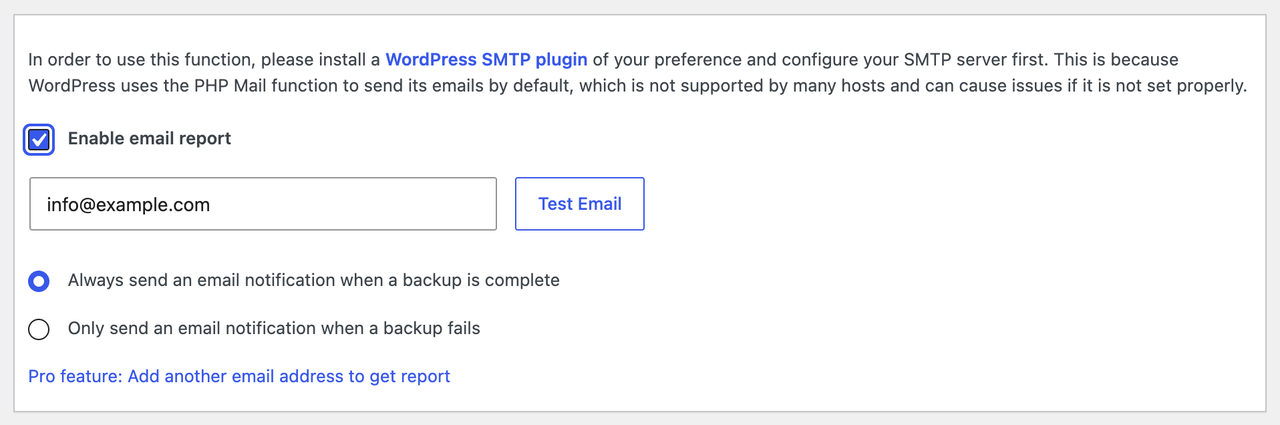
通知のタイミングは2つから選びます。
| 選択肢 | どんな時にメールが届くか |
|---|---|
| Always send an email notification when a backup is complete | バックアップが終わるたびに毎回 |
| Only send an email notification when a backup fails | 失敗した時だけ |
自動バックアップは、止まっていても気づけないのが一番こわいところです。毎回メールが来ると見なくなってしまうので、失敗した時だけにしておくと、本当に見るべき時だけ手元に届きます。
入れたら「Test Email」のボタンでテスト送信ができるので、実際に届くか確かめておきましょう。
なお、送信先として入れられるのは1つだけです。2つ目以降はPro機能という案内が出ます。
取れているかを、必ず確かめる
設定したら、Google Drive側を開いて、実際にファイルがあるか見てください。
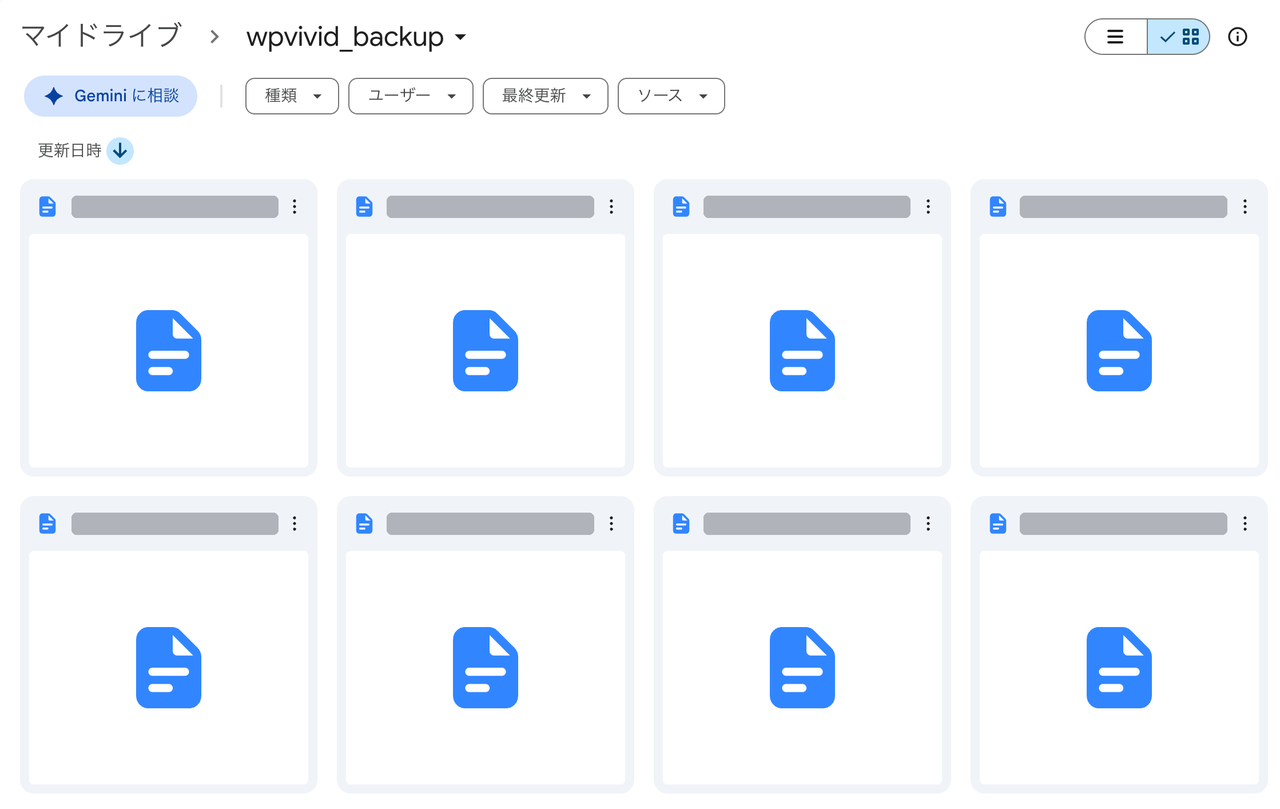
設定したwpvivid_backupのフォルダの中に、ファイルが並んでいればOKです。
バックアップは「設定した」ではなく「ファイルがそこにある」で初めて意味を持ちます。管理画面で成功と出ていても、クラウド側へのアップロードで失敗していることがあります。
おわりに
WPvividでGoogle Driveへ自動保存する設定を紹介しました。
WPvividを導入すると、サイトとは別の場所に、決まった間隔でバックアップが貯まっていく状態になります。サーバーが止まっても、契約が切れても、攻撃を受けても、手元に戻せるものが残ります。
失敗した時はメールで通知が届くようにしておきましょう。自動バックアップは、止まっていても気づけないのが一番こわいところです。
バックアップは、必要になる日まで役に立っているか分からないものです。だからこそ、取れていることを見る習慣のほうが、設定より大事かなと思います!
